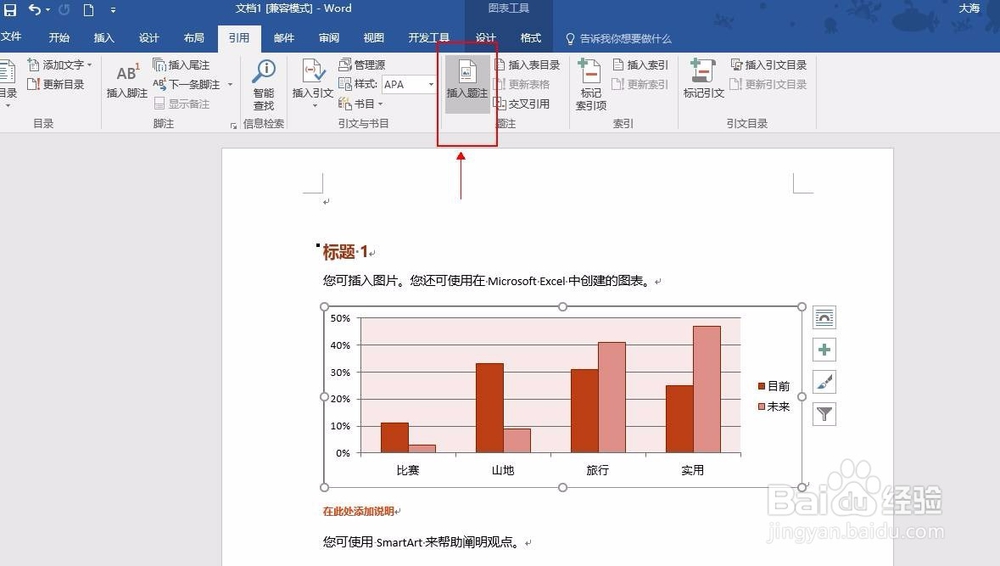
1、加题注:打开word,给图表加上相应的题注,把光标停留在适当的地方,一般是图表的下方,然后,选择上功能选项卡的引用——》插入题注。如下图所示:
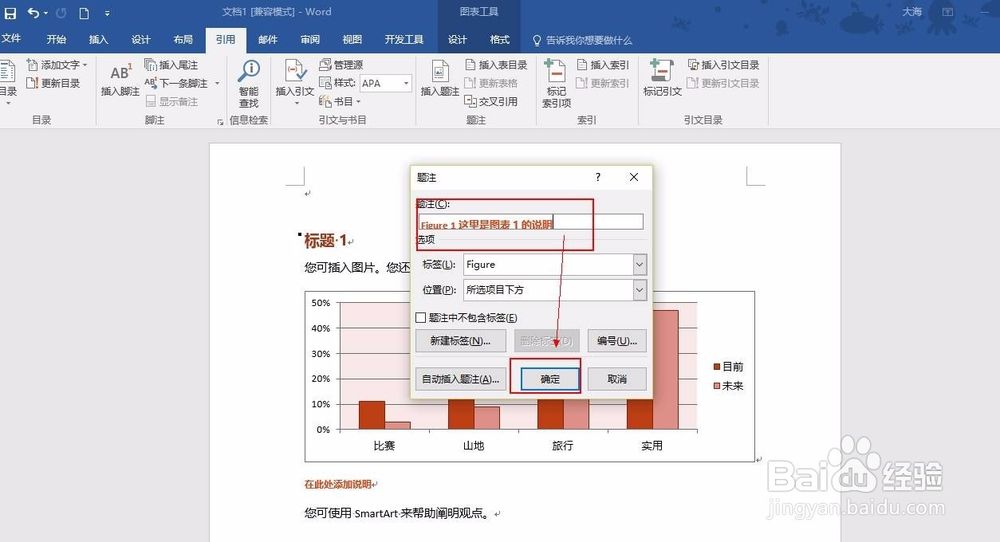
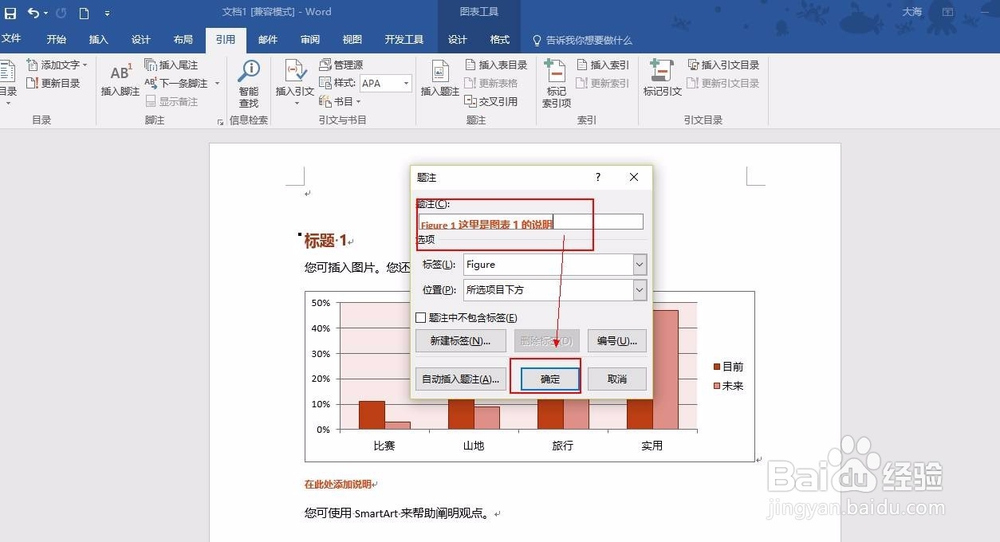
2、输入图表说明:点击插入题注后,弹出题注对话题,在题注处输入图表的说明或是其它一些信息,然后点击确定。如下图所示:
3、给所有的图表加题注:这样,图表的对应一条题注就加上了。同理,给word所有需要生成图表目录的图表都加上题注。
如果修改或是复制过去的话,就需要选择其中的数字,点击右键,弹出菜单,点击更新域。如下图所示:
4、插入图表目录:题注都添加完成之后,就可以插入图表目录了。把鼠标的光标停留在插入图表目录的地方。同样,点击引用选项卡卡,选择插入表目录。如下图所示:
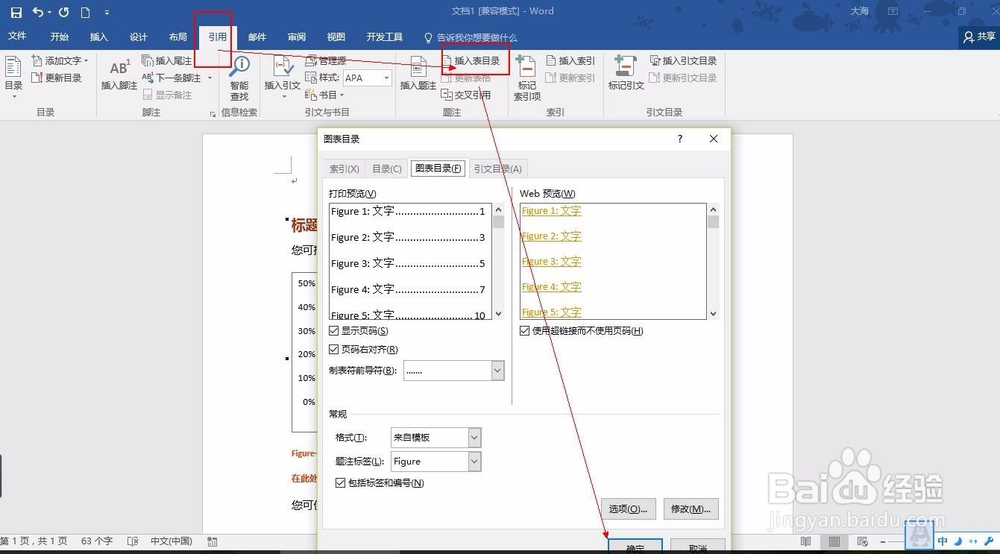
5、确定插入:弹出图表目录的对话框,可以对相应的格式、样式进行设置,一般默认就可以了,不需要设置,弄好后,点击确定。如下图所示:
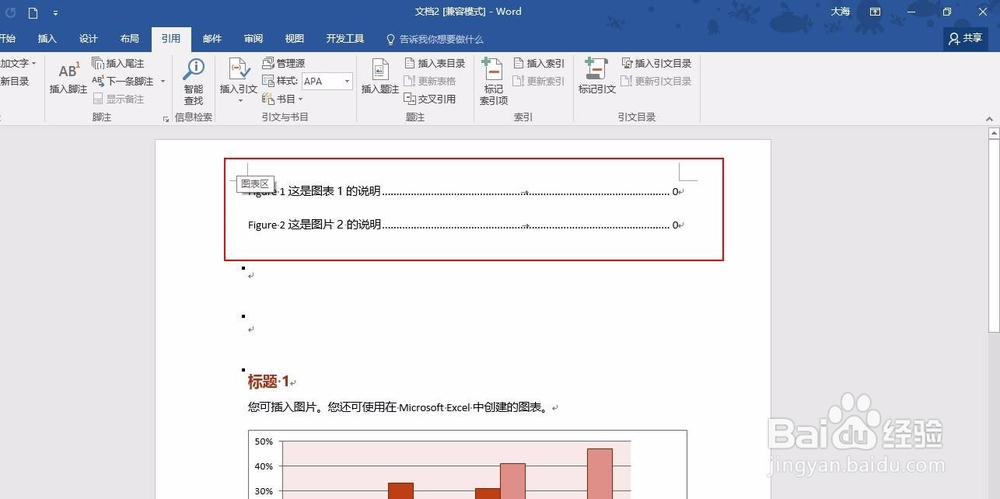
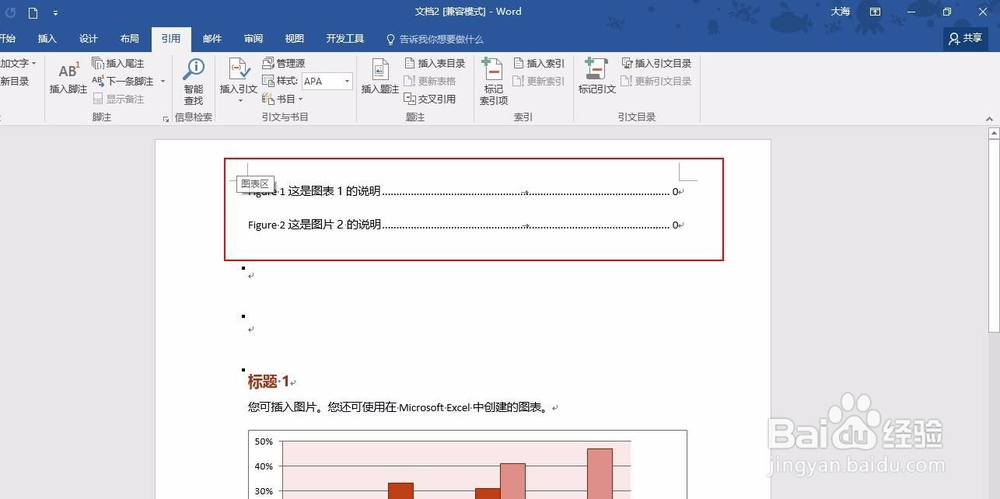
6、确定后,图表目录就插入成功了。如果,对图表进行了修改,记得对图表目录进行更新域,点击右键,弹出菜单,选择更新域即可;如下图所示: