SolidWorks如何画牙刷

 时间:2026-02-13 07:16:46

1、以下说明内容,匀直接说使用的操作功能,其他都不多做说明,大家都明白的。

首先使用凸台-拉伸1功能,画出如下图所示的图形:

SolidWorks如何画牙刷

2、然后使用切除-拉伸1功能,画出如下图所示的图形:

SolidWorks如何画牙刷

3、然后使用圆角1功能,画出如下图所示的图形:

SolidWorks如何画牙刷

4、然后使用圆角2功能,画出如下图所示的图形:

SolidWorks如何画牙刷

5、然后使用切除-拉伸2功能,画出如下图所示的图形:

SolidWorks如何画牙刷

6、然后使用填充阵列1功能,画出如下图所示的图形:

SolidWorks如何画牙刷

7、然后使用凸台-拉伸2功能,画出如下图所示的图形:

SolidWorks如何画牙刷

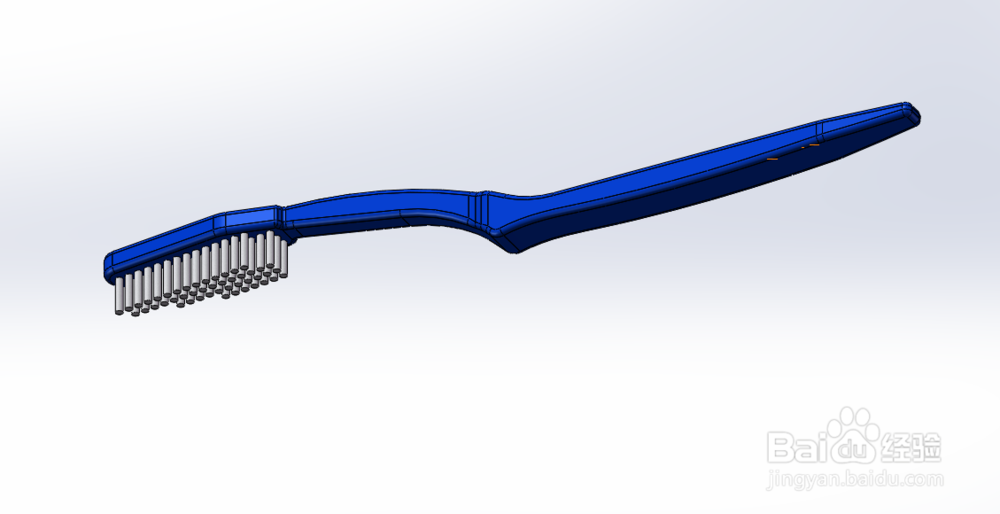
8、完成建模如下图所示的图形:

SolidWorks如何画牙刷

SolidWorks如何画牙刷

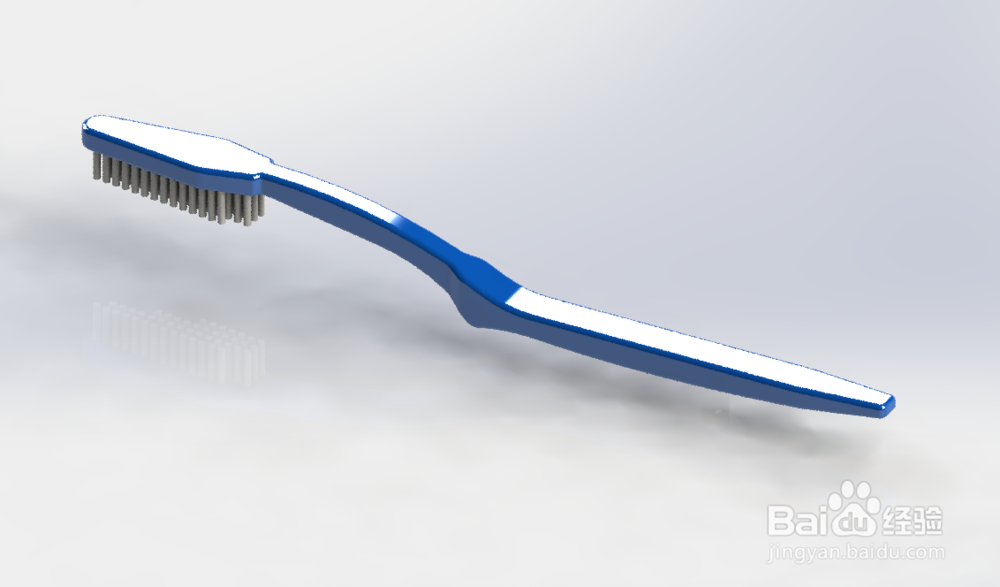
9、最后使用渲染功能,画出如下图所示的图形:

SolidWorks如何画牙刷

SolidWorks如何画牙刷

  • 怎么用solidworks绘制一条直线
  • solidworks抽壳命令如何使用
  • solidworks工具栏怎么调出来
  • CAD文件怎么导入solidworks
  • solidworks怎样打开cad格式的图纸
  • 热门搜索
    油性头发怎么改善 柠檬蜂蜜的做法 驾驶证丢了怎么补办 企业支付宝怎么注册 chair怎么读 扇贝的家常做法 siri怎么读 onion怎么读 月经为什么叫大姨妈 试管婴儿怎么做