Excel处理考勤数据的操作方法

 时间:2026-04-23 18:24:02

1、在电脑中打开Excel软件,点击屏幕右侧新建空白工作簿。

Excel处理考勤数据的操作方法

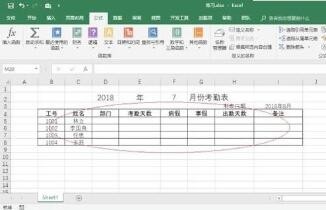
2、按照激宋公司人力资源部数据创建工作簿文档,本例统计2018年7月员工考勤天数,计算考勤的期间为6月26日至7月25日。
Excel处理考勤数据的操作方法

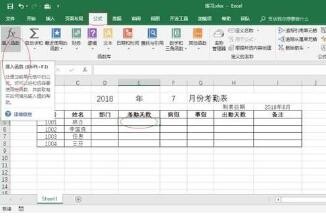
3、选中考勤天数单元格数据区域。选择"公式→函数库"功能区,点击"插入函数"图标。
Excel处理考勤数据的操作方法

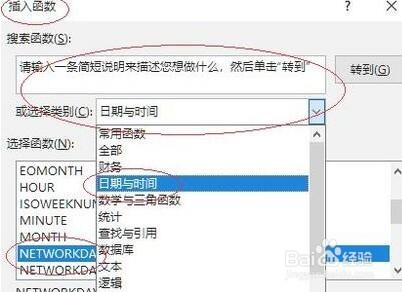
4、弹出"插入函数"对话框,点击"搜索函数或选择类别"右侧向下箭头。

Excel处理考勤数据的操作方法

5、弹出下拉列表选项。选择"日期与时间→选择函数→NETWORKDAYS"函数,设置完成点击"确定"按钮。
Excel处理考勤数据的操作方法

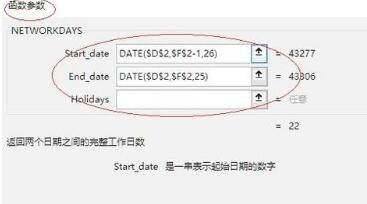
6、弹出"函数参数"对王倘话框,函数参数文本框输入函数参数,完整公式为"=NETWORKDAYS(DATE(D2,F2-1,26),DATE(D2,F2,25))"。
Excel处理考勤数据的操作方法

7、拖动选定区域填充序列,这样就完成注诸醒计算员工考勤天数的操作了。

Excel处理考勤数据的操作方法

  • 用COUNTIF函数统计员工考勤状况
  • 如何给周末日自动添加颜色
  • Excel如何快速统计考勤(一)
  • 如何在考勤表中自动统计出各种出勤状况的数量
  • 如何使用Excel函数处理考勤时间
  • 热门搜索
    逃兵怎么处理 宝塔糖怎么吃 长安cs75怎么样 增值税怎么抵扣 签证怎么办 血液粘稠怎么调理 脸上脱皮怎么办 暖手宝怎么排气 北京十一学校怎么样 怎么定时关机