win10桌面图标左上角出现一个被选中框怎么去掉

 时间:2026-02-15 19:40:39

1、在Windows10桌面上,点击图标后,发现在图标左上角会出现一个被选中的框。

win10桌面图标左上角出现一个被选中框怎么去掉

2、打开Windows10的文件资源管理器窗口,点击图标或是文件的时候,也会出现被选中的框。

win10桌面图标左上角出现一个被选中框怎么去掉

3、这时可以在打开的文件资源管理器窗口中,点击上面的“查看”菜单。

win10桌面图标左上角出现一个被选中框怎么去掉

4、然后在打开的查看工具条上找到“项目复选框”一项,把前面的勾选去掉即可。

win10桌面图标左上角出现一个被选中框怎么去掉

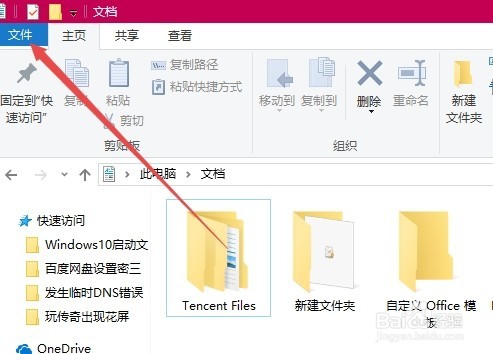
1、我们也可以在打开的文件资源管理器窗口中,点击左上角的“文件”菜单

win10桌面图标左上角出现一个被选中框怎么去掉

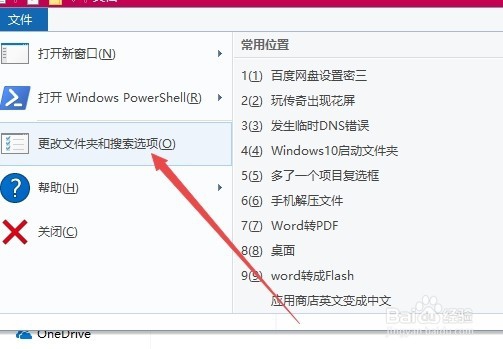
2、在打开的下拉菜单中点击“更改文件夹和搜索选项”菜单项。

win10桌面图标左上角出现一个被选中框怎么去掉

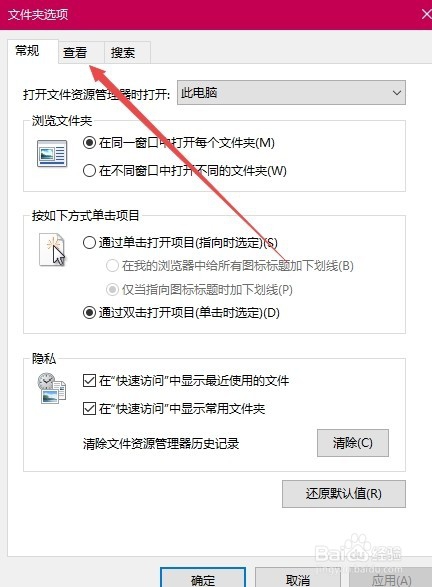
3、这时就会打开文件夹选项窗口,在窗口中点击上面的“查看”选项卡。

win10桌面图标左上角出现一个被选中框怎么去掉

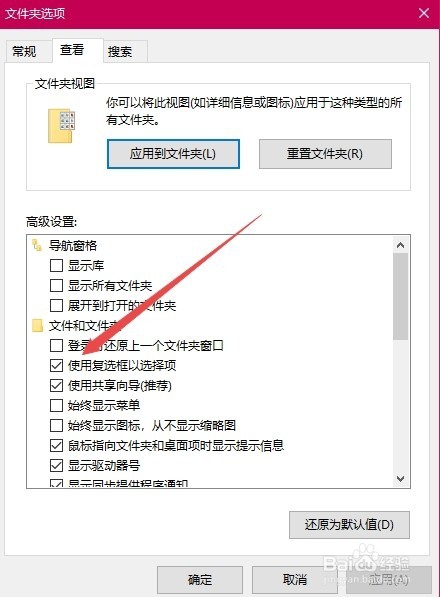
4、这时在打开的查看窗口中,去掉“使用复选框以选择项”前面我勾选,最后点击确定按钮。
win10桌面图标左上角出现一个被选中框怎么去掉

  • 有什么办法让win11右键默认显示更多选项
  • win11任务栏怎么靠左
  • win11桌面图标不见了怎么恢复
  • 怎么样去掉win11系统的显示更多选项方法
  • windows11右键菜单改回老版
  • 热门搜索
    服务器的作用 生长素的生理作用 藿香清胃胶囊的作用 刚需是什么意思 黑豆粥的功效与作用 什么时候吃香蕉最好 扬眉吐气的意思 指标生是什么意思 航母的作用 白皮书是什么意思