1、打开背景图片,Ctrl+O打开,Ctrl+J复制一层。,

2、在工具箱中选择“减淡”工具,再单击“默认前景色/背景色”按钮使前景色为黑色、背景色为白色。
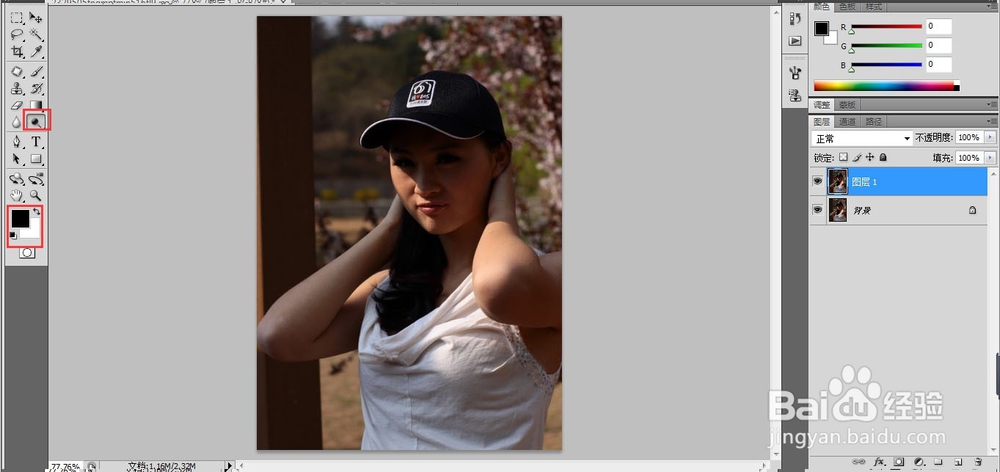
3、设置画笔属性,画笔选择柔性画笔,设置半径为40,在“范围”下拉列表中选择“阴影”,将曝光度设置为100%

4、先用减淡工具在背景暗处涂抹,可多次涂抹。可按“【】”两个键适当调整画笔的大小。
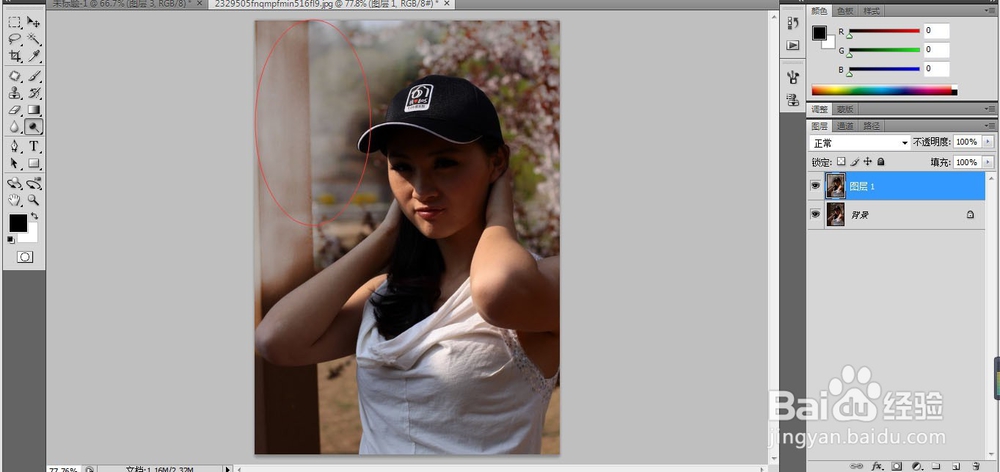
5、调整画笔大小,继续涂抹,将人物部分也提高明度,最好平行涂抹,链接处才不会有不和谐。
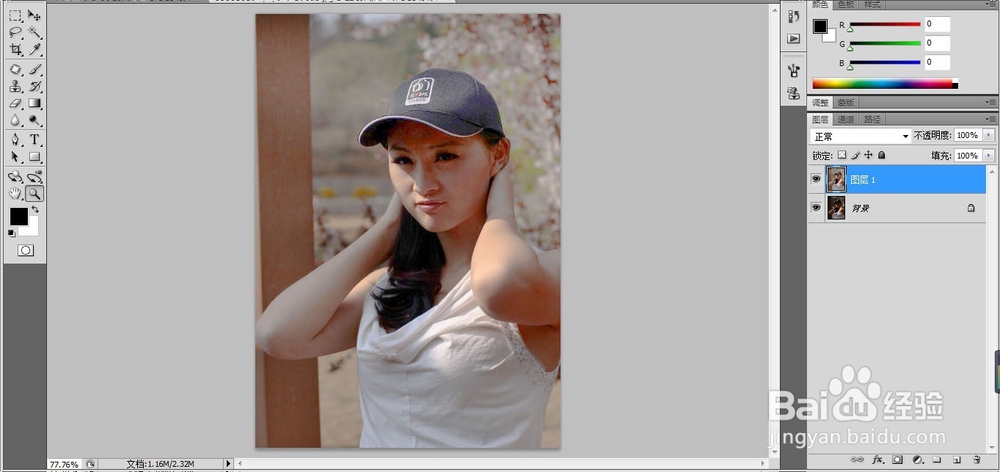
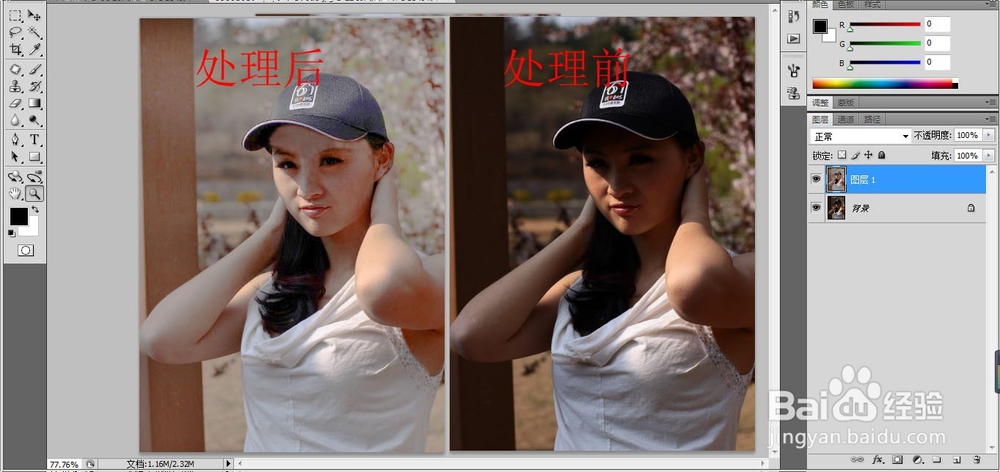
6、附前后对比图,其他细节的地方可以略为处理一下。
时间:2026-04-22 01:46:04
1、打开背景图片,Ctrl+O打开,Ctrl+J复制一层。,
2、在工具箱中选择“减淡”工具,再单击“默认前景色/背景色”按钮使前景色为黑色、背景色为白色。
3、设置画笔属性,画笔选择柔性画笔,设置半径为40,在“范围”下拉列表中选择“阴影”,将曝光度设置为100%
4、先用减淡工具在背景暗处涂抹,可多次涂抹。可按“【】”两个键适当调整画笔的大小。
5、调整画笔大小,继续涂抹,将人物部分也提高明度,最好平行涂抹,链接处才不会有不和谐。
6、附前后对比图,其他细节的地方可以略为处理一下。
