Win10任务栏右下角怎么显示所有的应用程序图标

 时间:2024-10-12 00:15:18

1、在Windows10系统桌面,我们右键点击左下角的开始按钮,在弹出的右键菜单中,我尺攵跋赈们点击“设置”菜单项。

Win10任务栏右下角怎么显示所有的应用程序图标

2、接下来在打开的Windows10设置窗口中,我们点击“个性化”图标。

Win10任务栏右下角怎么显示所有的应用程序图标

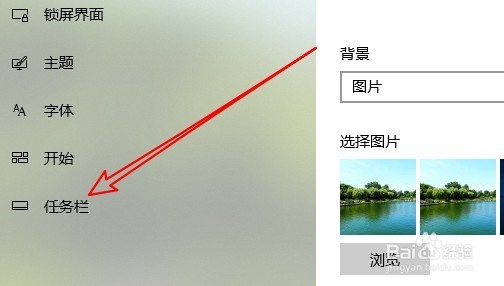
3、在打开的个性化图标窗口中,找到并点击左侧边栏的“任务栏”菜单项。

Win10任务栏右下角怎么显示所有的应用程序图标

4、接下来我们可以在右侧的窗口中看到一个“选择哪些图标显示在任务栏上”的快捷链接。

Win10任务栏右下角怎么显示所有的应用程序图标

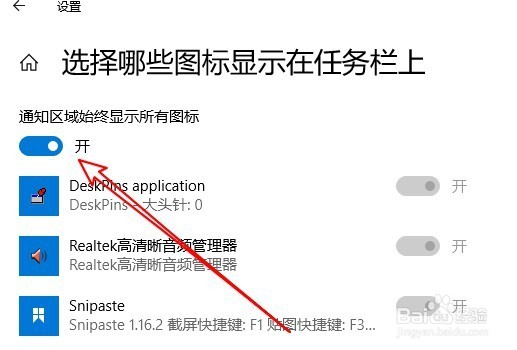
5、这时就会弹出一个“选择哪些图标显示在任务栏上”的窗口,在窗口中我们找到“通知区域始终显示所有图标”设置项

Win10任务栏右下角怎么显示所有的应用程序图标

6、我们把该设置项下面的开关设置为开的状态即可。

Win10任务栏右下角怎么显示所有的应用程序图标

7、这样我们在Windows10任务栏右下角就看不到折叠菜单了,而是显示出所有的应用程序的图标了。

Win10任务栏右下角怎么显示所有的应用程序图标
  • Win10家庭版一键添加组策略(最简单)
  • 驱动总裁如何设置安装完驱动后自动删除驱动目录
  • edge浏览器收藏夹怎么备份
  • 如何通过分区工具来扩容系统盘
  • 怎么在Win10中安装xps文档写入程序
  • 热门搜索
    实习经历怎么写 我的世界怎么玩 怎么办银行卡 煮花生米的家常做法 淘宝怎么退货 苹果电脑怎么切换系统 川普为什么叫川普 散粉怎么用 迪拜为什么那么有钱 怎么查看wifi密码