1、Windows10家庭版添加Hyper-V的方法
将下面的内容复制到记事本中:
————————————————————————————————
pushd "%~dp0"
dir /b %SystemRoot%\servicing\Packages\*Hyper-V*.mum >hyper-v.txt
for /f %%i in ('findstr /i . hyper-v.txt 2^>nul') do dism /online /norestart /add-package:"%SystemRoot%\servicing\Packages\%%i"
del hyper-v.txt
Dism /online /enable-feature /featurename:Microsoft-Hyper-V-All /LimitAccess /ALL
————————————————————————————————

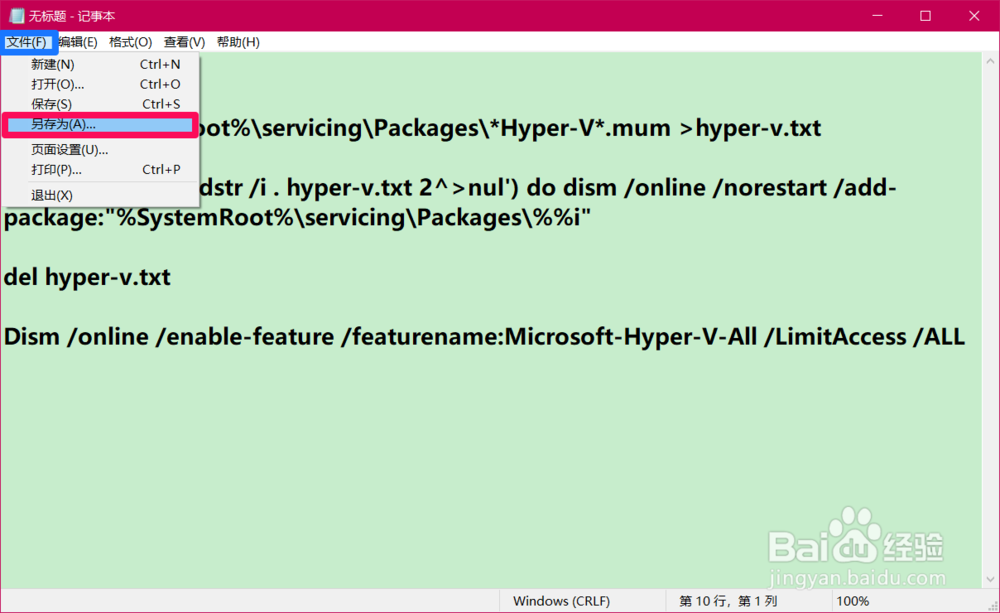
2、点击记事本左上角的【文件】,在下拉菜单中点击【另存为】;
3、在打开的另存为窗口中,先点击窗口左侧的【桌面】,在文件名(N)栏中输入:Hyper-V.cmd,再点击:保存;

4、在系统桌面上,我们找到并右键点击【Hyper-V.cmd】文件图标,在右键菜单中点击:以管理员身份运行(A);
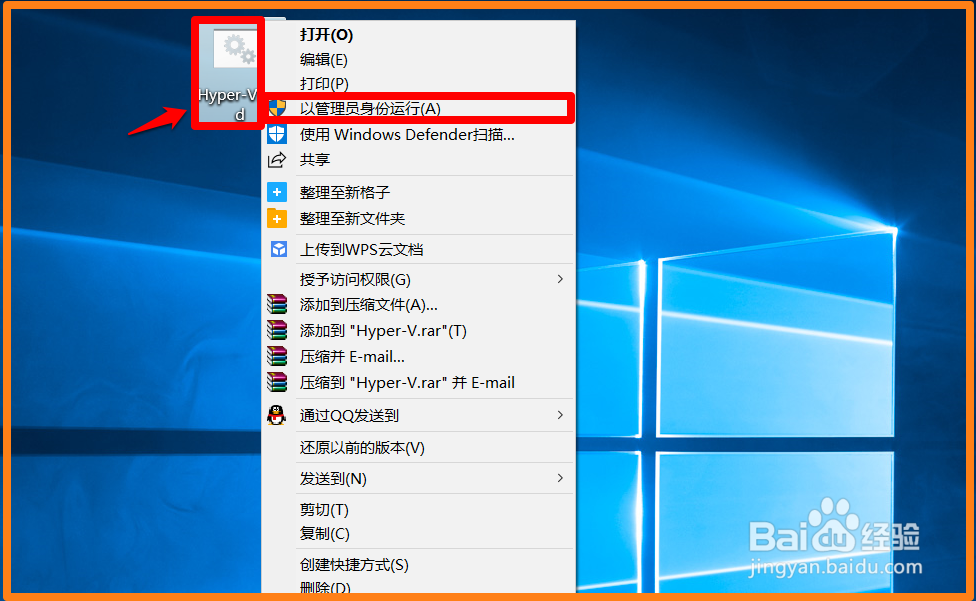
5、然后弹出一个 用户帐户控制 - Windows命令处理程序 对话框,我们点击:是;

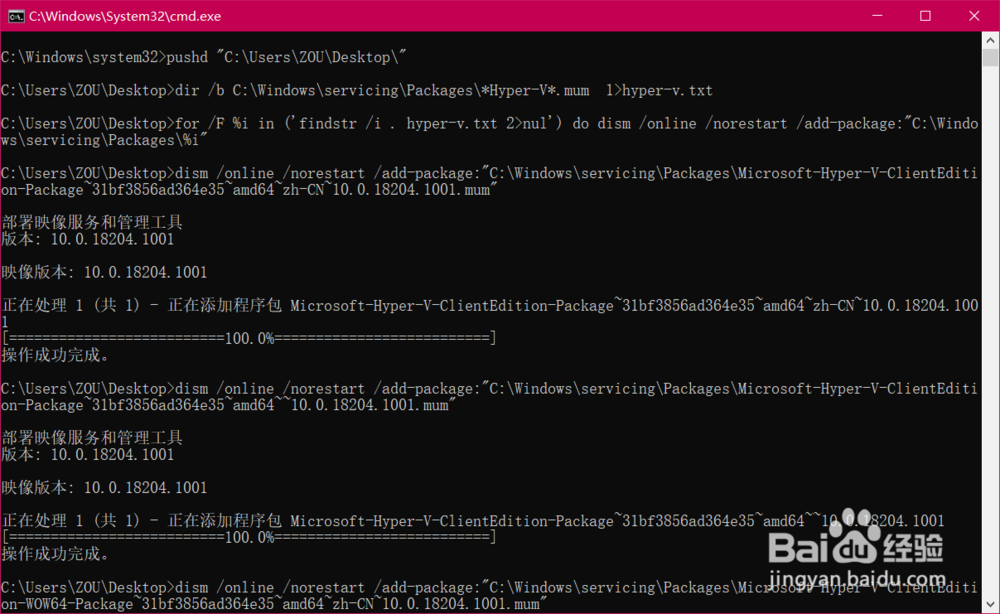
6、紧接着进行Windows命令处理,我们等待处理完成以后,在最末处输入:Y,电脑自动重启,进行配置更新。注意:不能关闭计算机。
7、配置更新完成以后,进入系统桌面,我们点击系统桌面左下角的 【开始】,找到并展开Windows 工具,再点击:Hyper-V管理器;
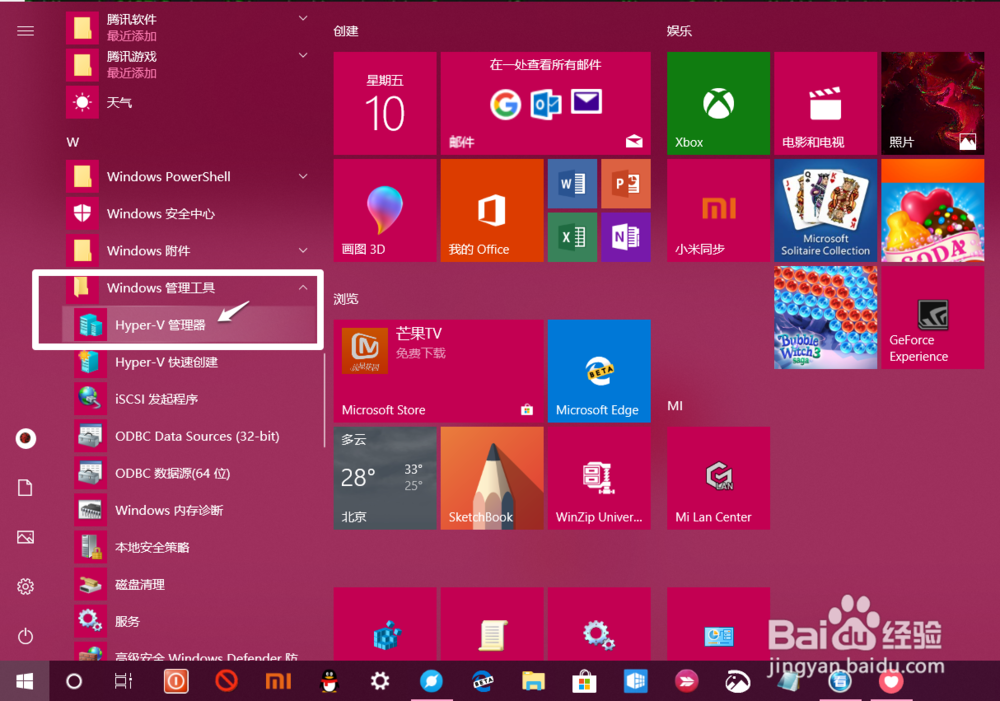
8、我们就可以打开Hyper-V管理器;

9、再点击Windows 工具展开项中的Hyper-V快速创建;

10、现在我们就打开了创建虚拟机的对话框,如果需要创建虚拟机,则点击:创建虚拟机;
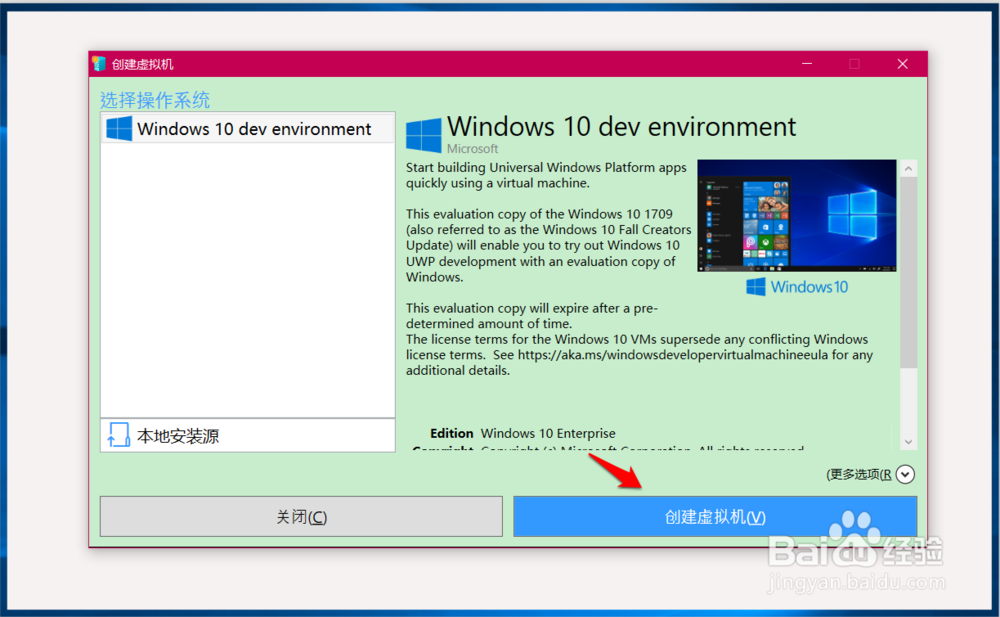
11、正在下载图像 Windows 10 dev environment ;Windows 10 dev environmentWindows 10 dev environment(Windows 10开发环境),速度较慢,时间较长,等待;


12、我们再点击系统桌面左下角的 【开始】,找到并展开Windows 工具,再点击:Hyper-V管理器,即可以使用Hyper-V了。

13、上述即:Windows10家庭版添加Hyper-V的方法,供朋友们参考。
