教你简单地重装你的电脑系统

 时间:2026-02-15 17:12:12

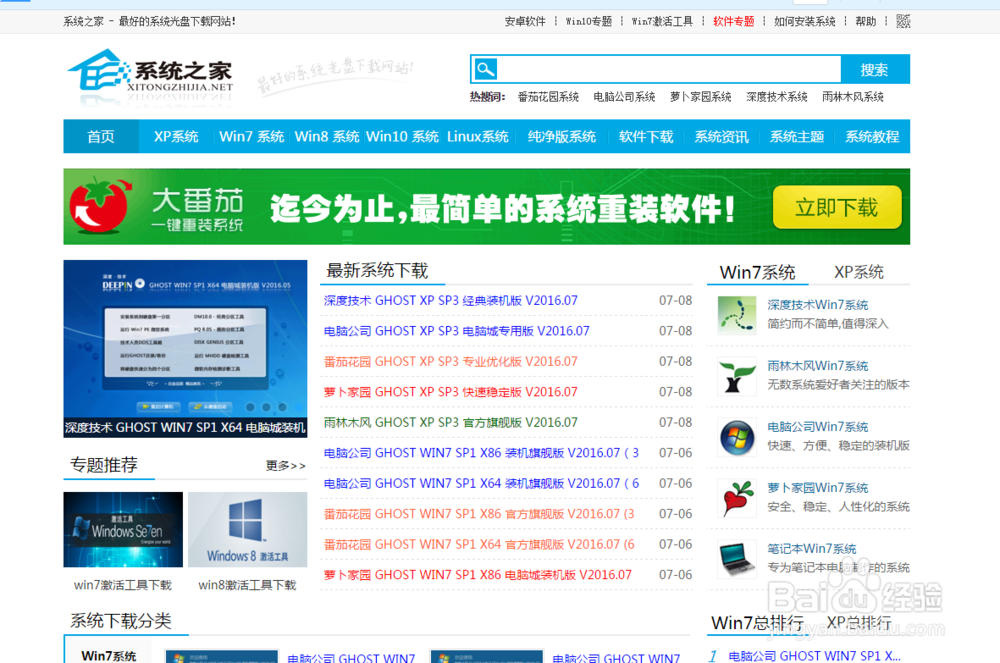
1、      首先我们需要下载一个最新版的电脑操作系统的镜像文件,我们可以选择从“系统之家”下载。
      

教你简单地重装你的电脑系统

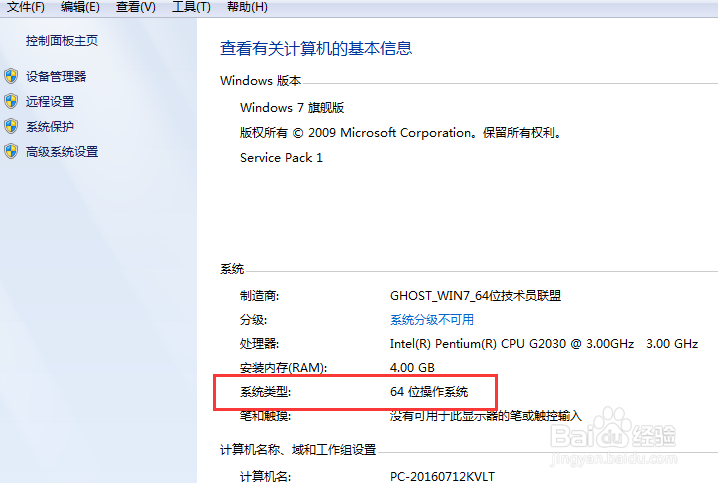
2、      我们在重装系统的时候,可能会面临一个选择:是安装32位的系统,还是安装64位的操作系统。右键我的电脑图标,在弹出的菜单中点击“属性”,在属性菜单中,你可以看到运行在你电脑上的操作系统是哪个版本的系统,建议你下载电脑所对应位数的操作系统.
教你简单地重装你的电脑系统

3、这里我选择的是深度技术的win7操作系统。

教你简单地重装你的电脑系统

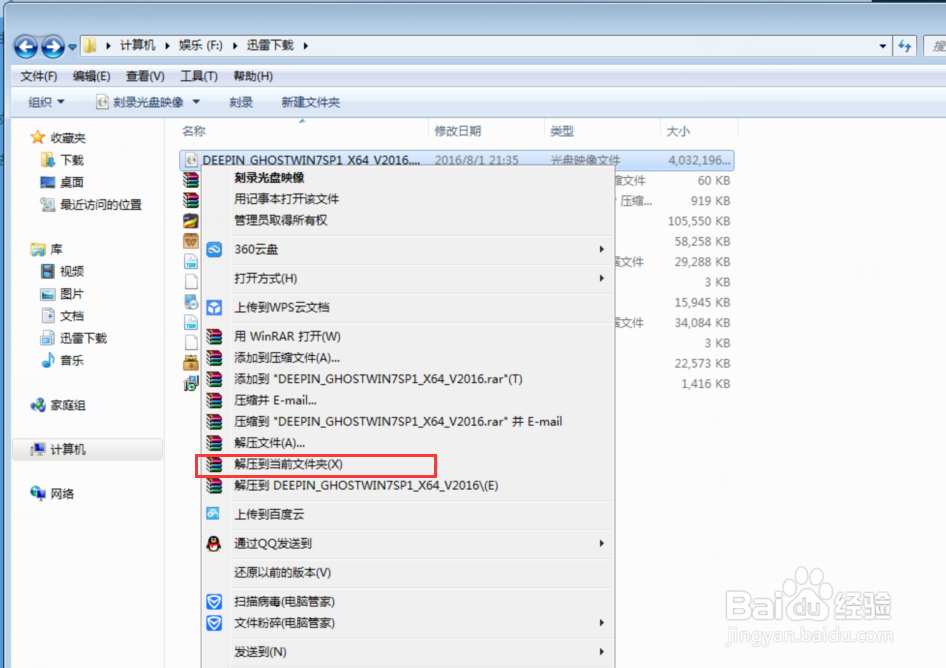
4、现在文件下载好了,打开文件位置,右键点击这个.iso文件,解压它。

教你简单地重装你的电脑系统

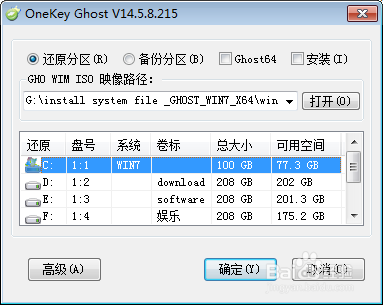
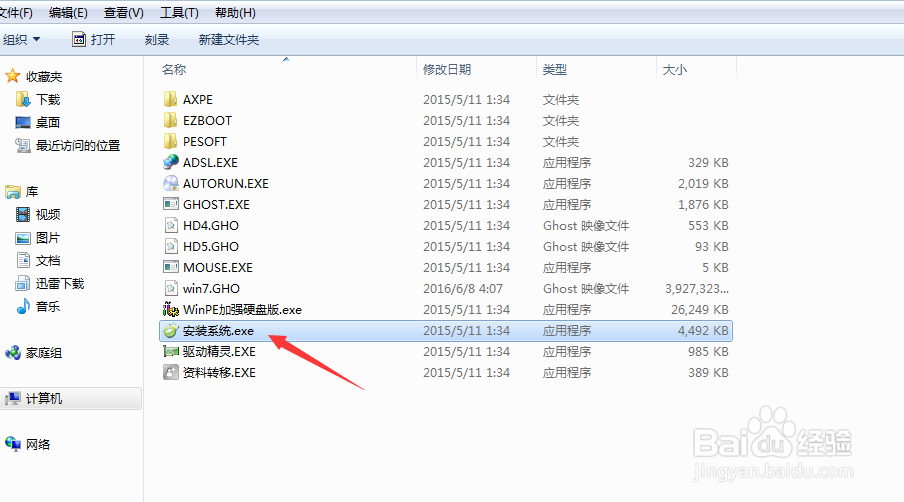
5、选择“安装系统.exe”,打开后选择C盘,这里请注意如果C盘上有重要文件,请一定要事先备份到其他盘,桌面上的文件也属于C盘。确认备份完后,点击确认。
教你简单地重装你的电脑系统

教你简单地重装你的电脑系统

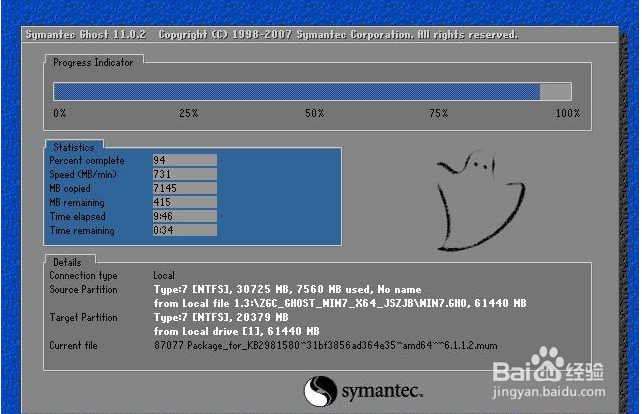
6、经过一段等待安装完成,然后用驱动精灵或者360驱动安装驱动就可以正常使用了。
教你简单地重装你的电脑系统

  • 简单重装电脑系统
  • 电脑重装系统怎么重装
  • 教你四步简单操作完成电脑系统重装方法
  • 无光盘简单重装电脑系统
  • 重装Mac系统,苹果电脑重装,其实很简单!
  • 热门搜索
    股票估值方法 握笔的正确方法图片 老碗鱼的家常做法 小学生手抄报图片大全 猫图片大全可爱 煲汤的做法大全家常 键盘上的顿号怎么打 绿萝的养殖方法 儿童动画片大全 北京科技大学天津学院怎么样