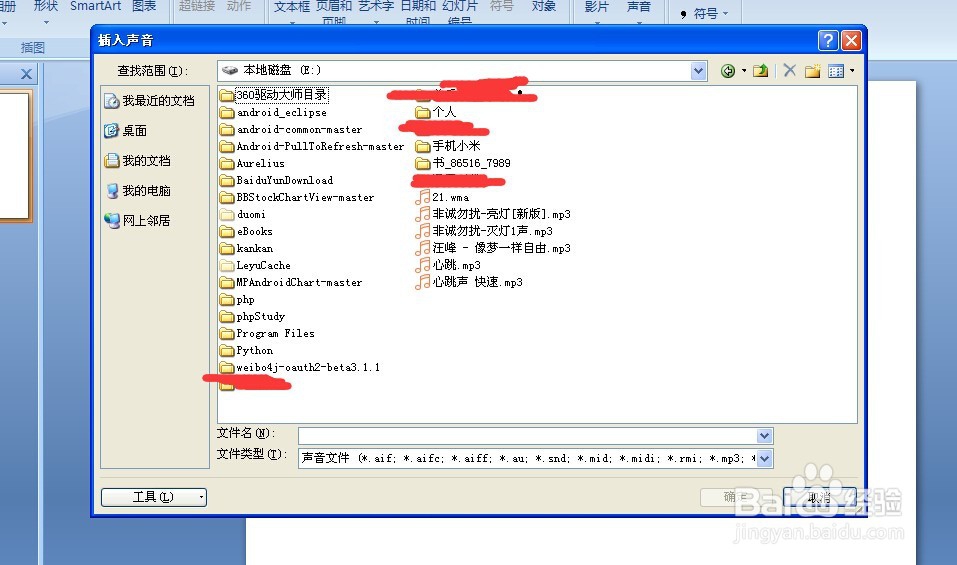
1、首先打开PPT编辑界面,进入之后,工具栏上方的插入按钮,之后点击“声音”图标

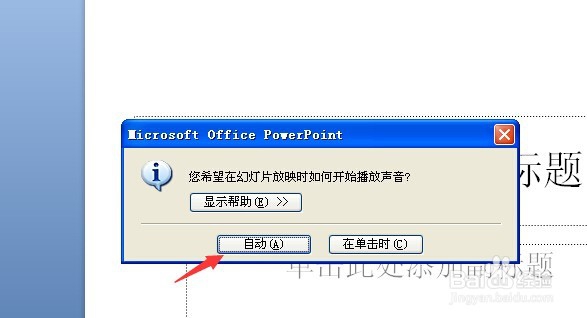
2、之后在弹出的对话框中,选择一个音乐文件,系统会提示如何播放声音,点击自动按钮就是ppt一打开,声音就开始播放了
3、之后PPT中就会一个喇叭的按钮,这个时候点击喇叭图标,然后点击工具栏上的”动画“按钮,点击菜单栏中的”自定义动画“选项

4、在右侧的”自定义动画“栏目中我们,就能看到之前插入的歌曲,点击该歌曲,下来的菜单选项中,选择”效果选项“
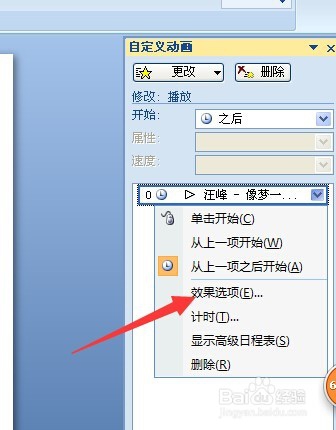
5、进入效果设置界面,可以设置开始播放的位置,和结束播放的位置,默认是单击时,就是进入下一个ppt时。如果想要全程播放该音乐的话,可以设置为在ppt所有页数之后,关闭音乐,比如100

6、依次类推,如果想要在PPT的每个阶段想切换背景音乐,就可以通过设置音乐播放的开始和结束的ppt张数来进行控制,添加 音乐,达到PPT音乐丰富的效果

