photoshop抠图换背景技巧

 时间:2026-02-17 05:35:10

1、我们必需要的安装有这个Photoshop软件,要在桌面上双击Photoshop的快捷图标的,我们要打开Photoshop这款软件的,且要进入Photoshop的操作界面的。
photoshop抠图换背景技巧

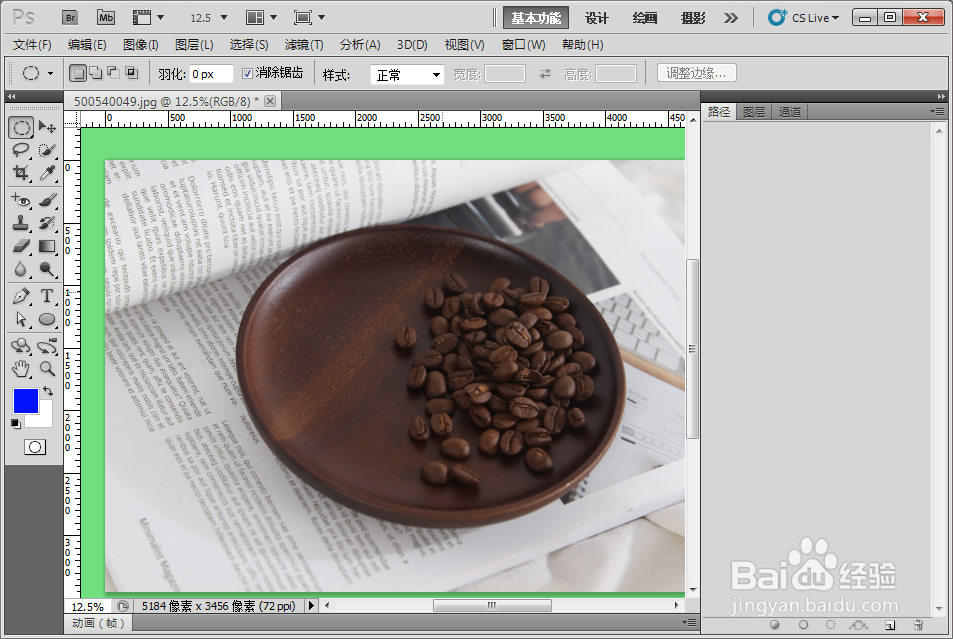
2、接着我们拖拽进来一张要处理的图片进来,要进行图片处理的。

photoshop抠图换背景技巧

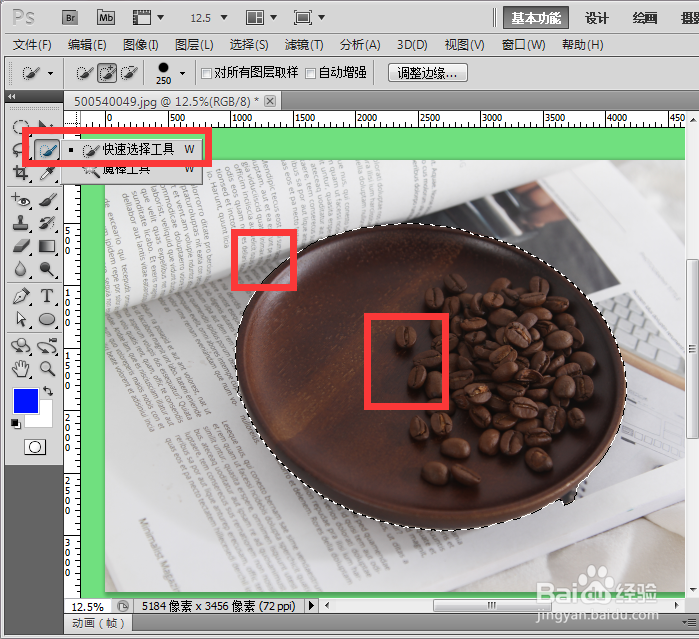
3、我们在左侧的工具栏点击快速选择工具,接着在圆盘中间点击两下,弄出圆盘选区。
photoshop抠图换背景技巧

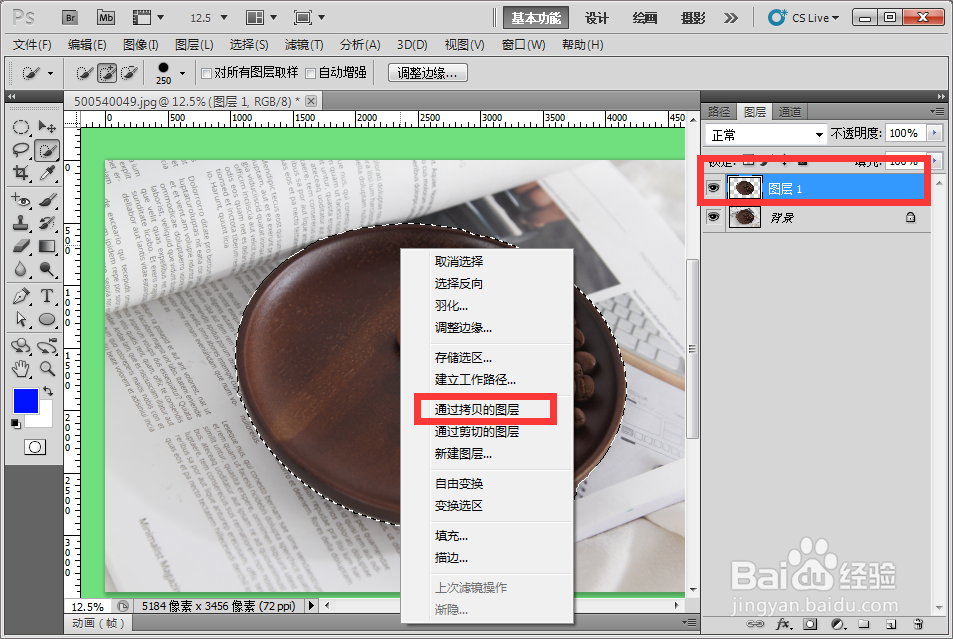
4、接着我们鼠标对准选区右击,弹出菜单,点击通过拷贝的图层,在右边图层面板我们能看到复制出来的圆盘。
photoshop抠图换背景技巧

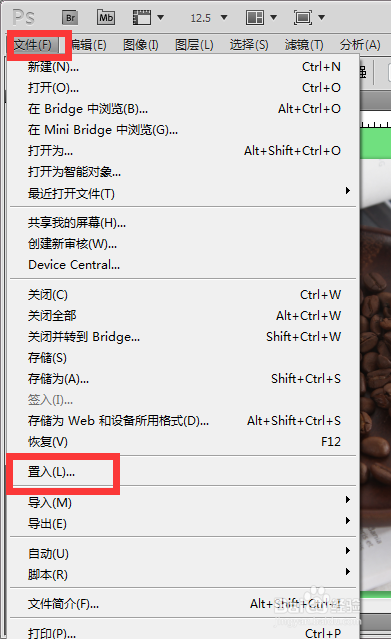
5、我们现在要给圆盘放上一张背景图片,在界面的上方点击文件菜单,点击置入按钮。
photoshop抠图换背景技巧

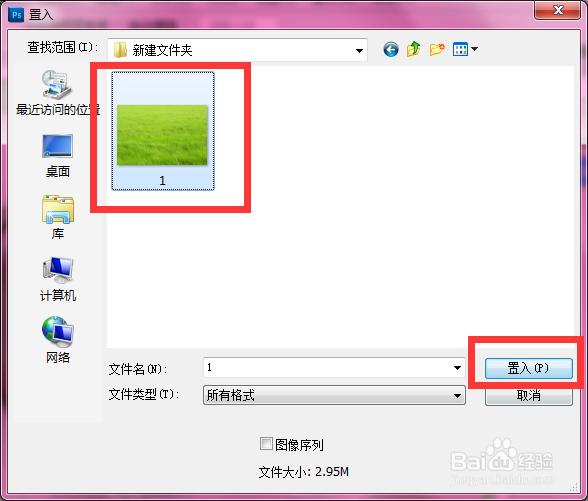
6、弹出图片置入框,我们要选择这个背景图片,在点击置入按钮。

photoshop抠图换背景技巧

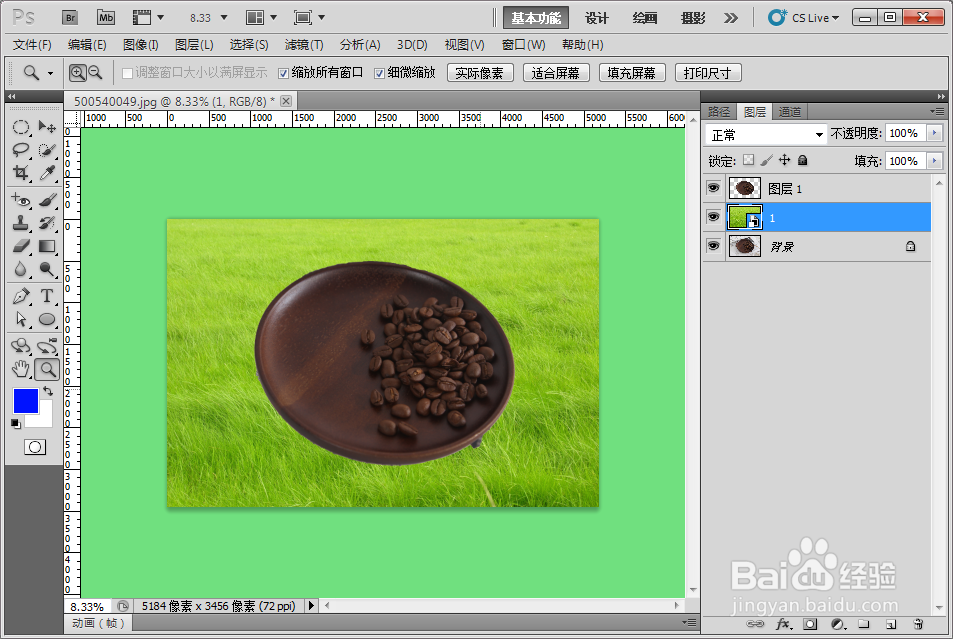
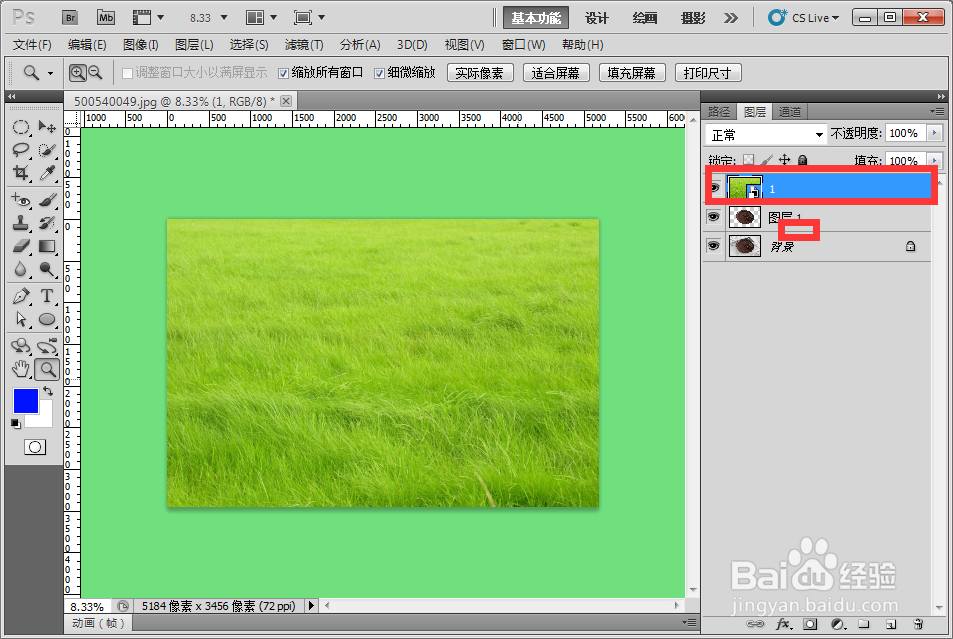
7、置入之后,盘子看不见,我们就要在图层面板上,把背景拖放到盘子下面去的。
photoshop抠图换背景技巧

8、最后的效果,抠图换背景就完成了,你点击文件菜单,点击存储就行了。

photoshop抠图换背景技巧

  • ps图层混合模式在哪里
  • PS怎么抠图,将图片中的某个元素扣取下来
  • 图案图章工具怎么用
  • ps抠图后怎么填充颜色
  • PS中如何把图片和背景合并融合到一起
  • 热门搜索
    百香果有什么功效 什么是软文 直通车是什么 炖牛肉放什么容易烂 女朋友特别会夹是什么体验 什么是客家人 什么意思英语 什么是多媒体 泡椒萝卜的腌制方法 besides是什么意思