1、本例,要求我们清除进货单价里错误值,我们可以这么做。
打开Excel文件,点击”方方格子“选项卡。
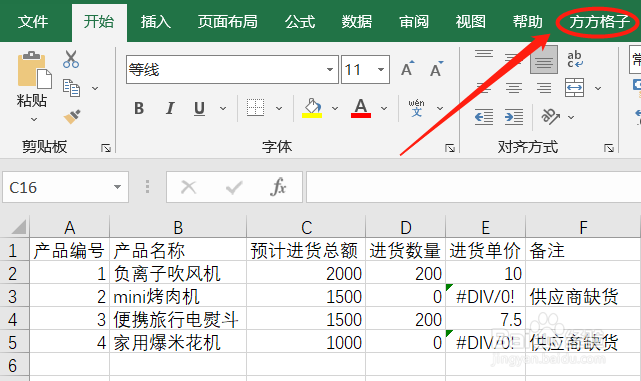
2、选中需要我们处理的单元格范围,这里我选中F2:F5。
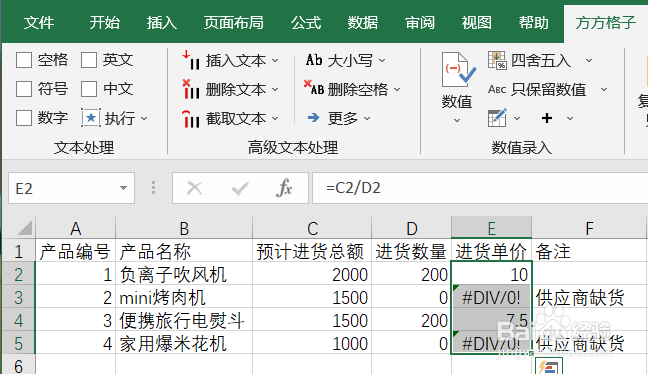
3、然后,在功能区找到“编辑”模块。

4、在编辑模块,点击“批量删除”。

5、此时,会出现一个下拉菜单,我们点击“清除错误值”。

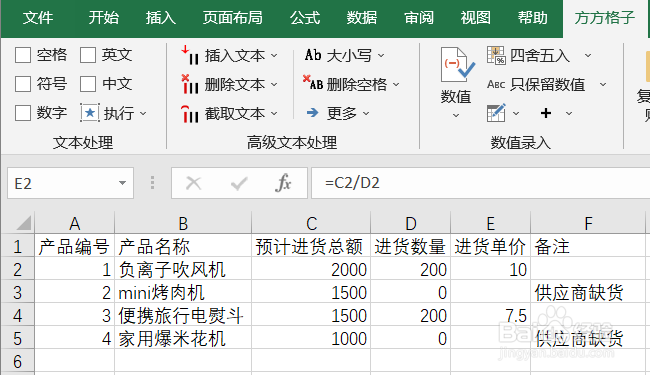
6、最后,进货单价列的错误值就被删除了。
快自己动手试试看吧!
时间:2026-05-02 19:39:41
1、本例,要求我们清除进货单价里错误值,我们可以这么做。
打开Excel文件,点击”方方格子“选项卡。
2、选中需要我们处理的单元格范围,这里我选中F2:F5。
3、然后,在功能区找到“编辑”模块。
4、在编辑模块,点击“批量删除”。
5、此时,会出现一个下拉菜单,我们点击“清除错误值”。
6、最后,进货单价列的错误值就被删除了。
快自己动手试试看吧!
