Word怎么制作公司组织结构图

 时间:2026-02-13 12:38:46

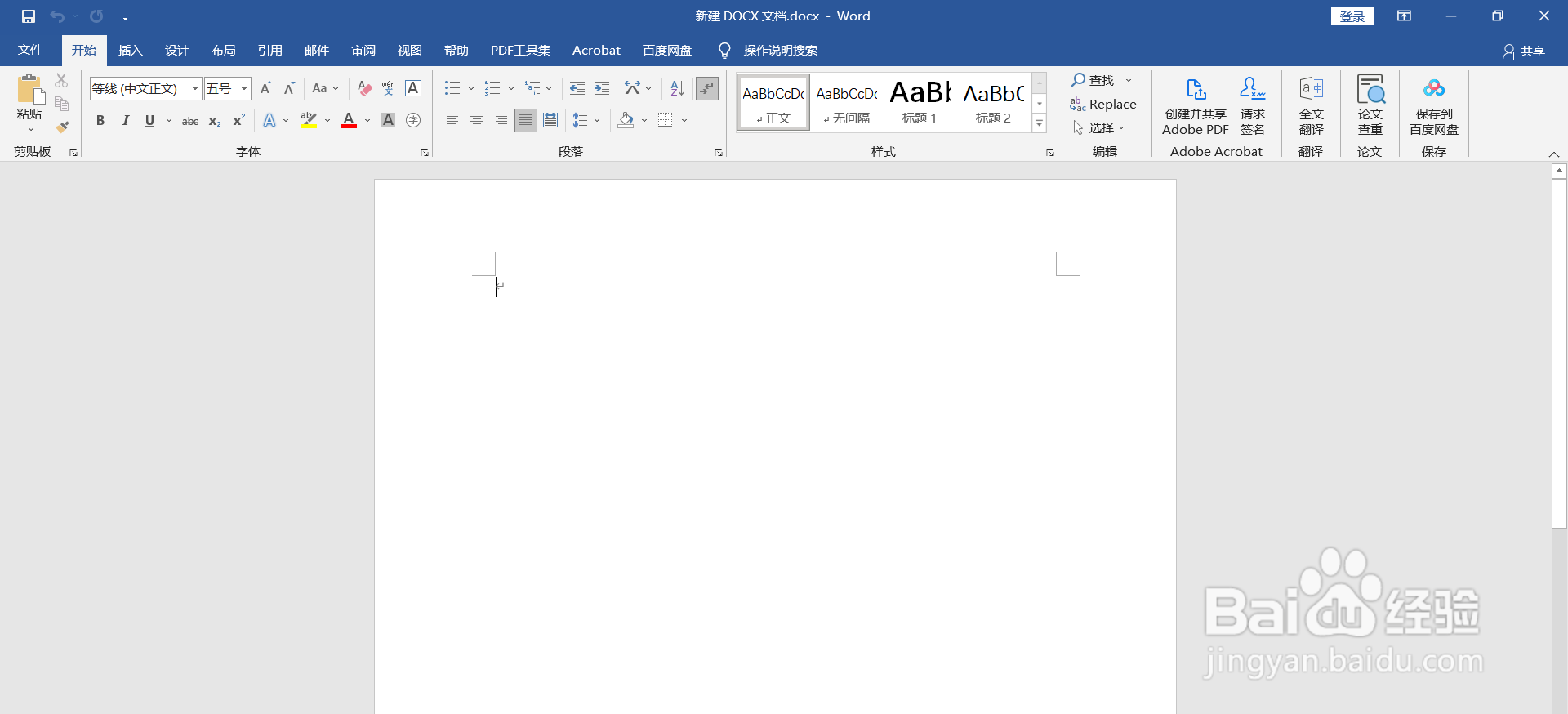
1、在电脑上,新建一个Word文档。

Word怎么制作公司组织结构图

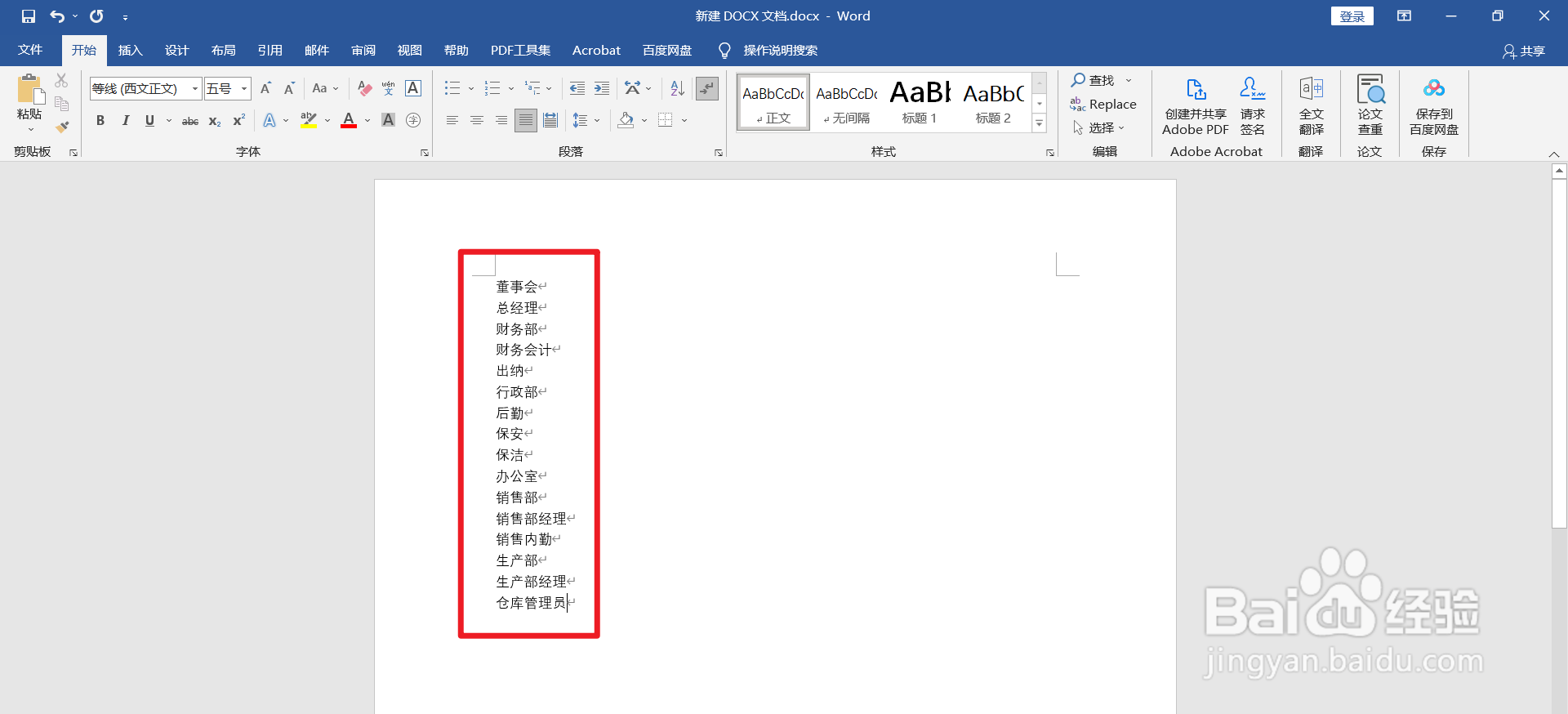
2、输入公司组织结构图的文字内容。

Word怎么制作公司组织结构图

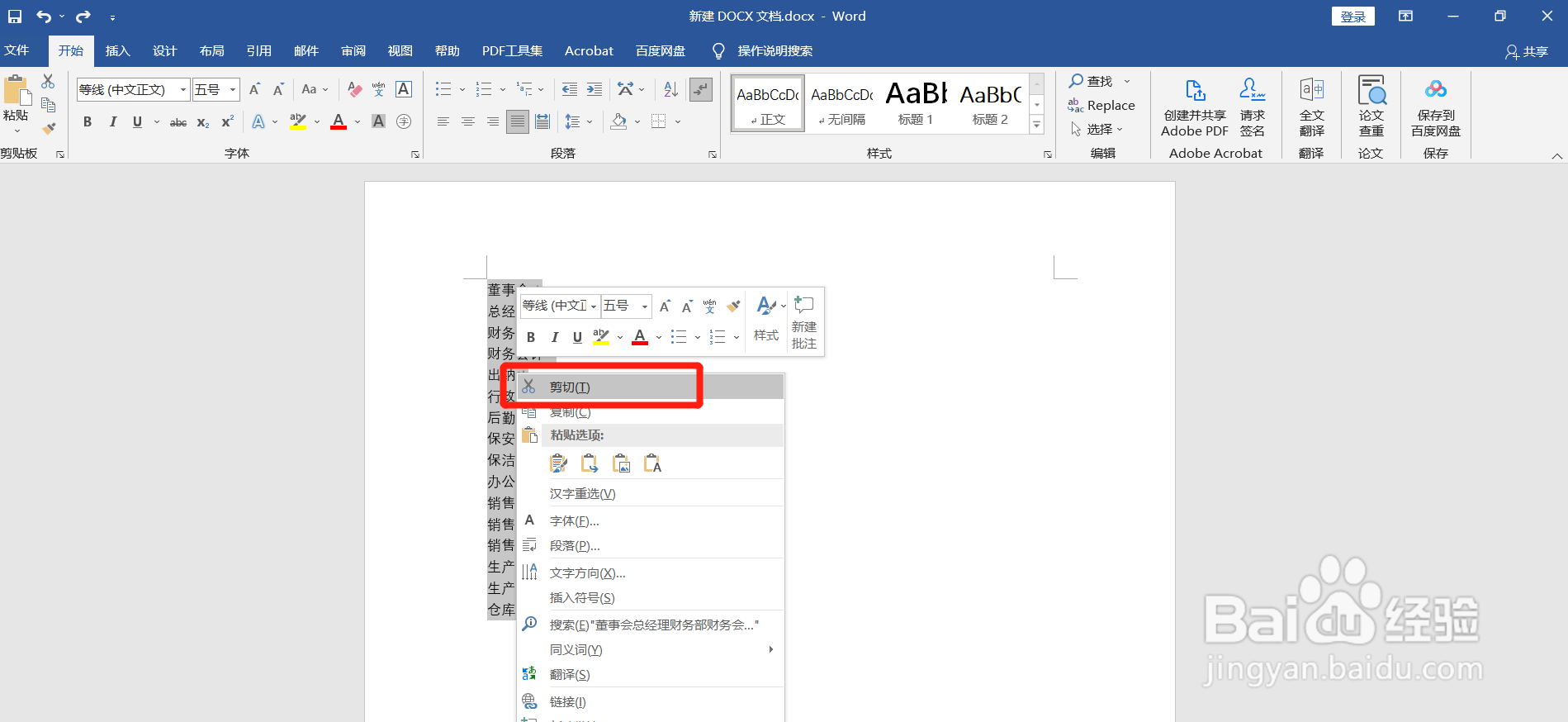
3、选中输入的文字内容,鼠标右键,点击选中的文字,调出【快捷菜单】,点击【剪切】。
Word怎么制作公司组织结构图

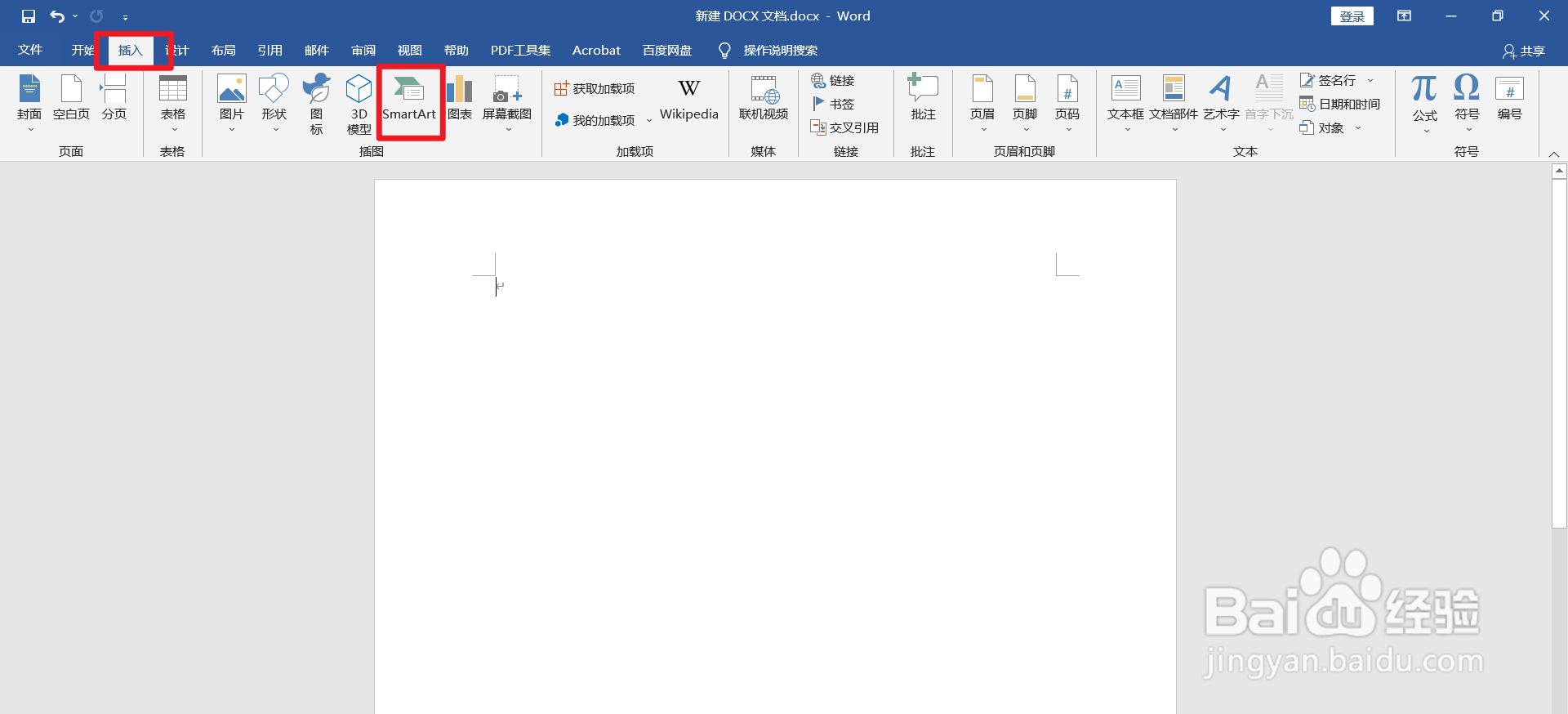
4、点击菜单栏的【插入】,点击【SmartArt】。

Word怎么制作公司组织结构图

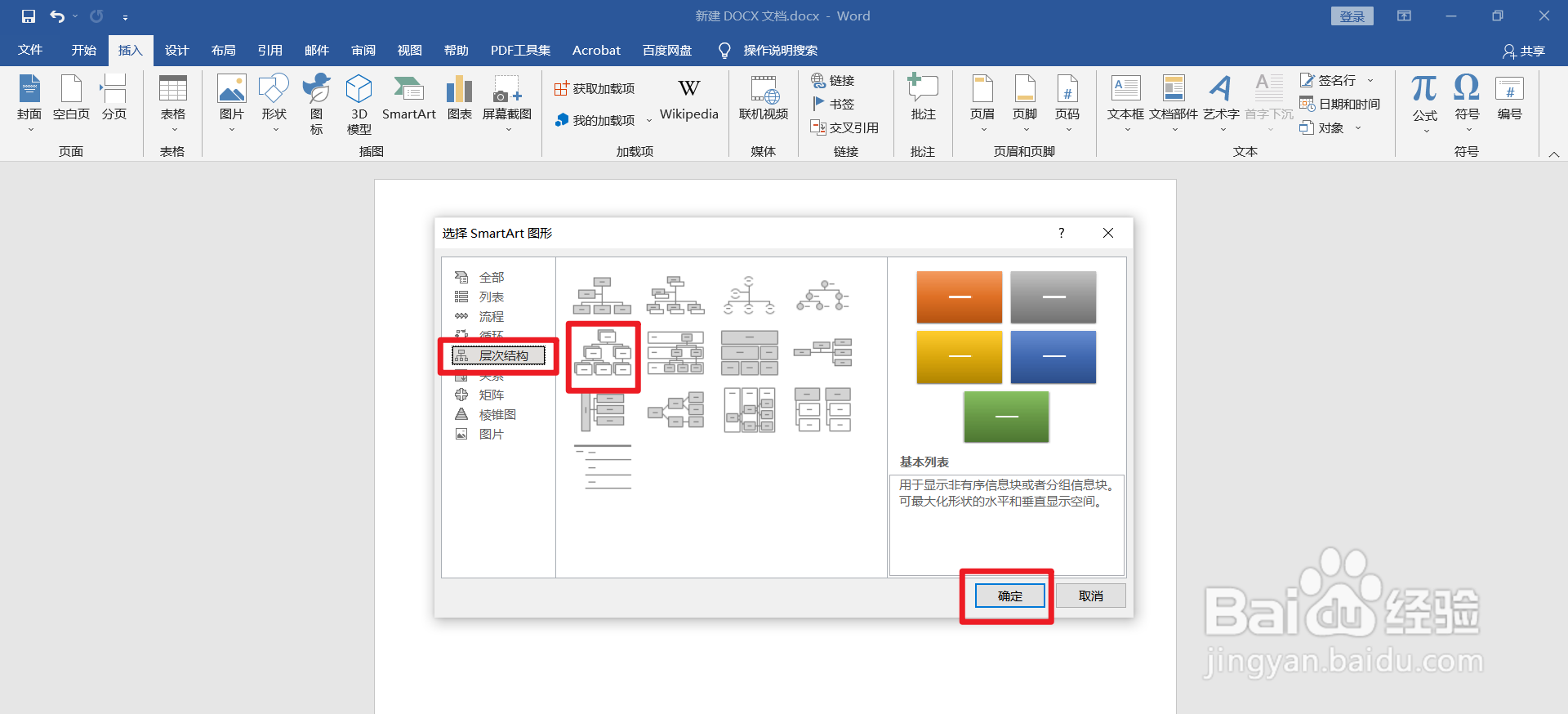
5、点击【层次结构】,选择【层次结构】,点击【确定】。

Word怎么制作公司组织结构图

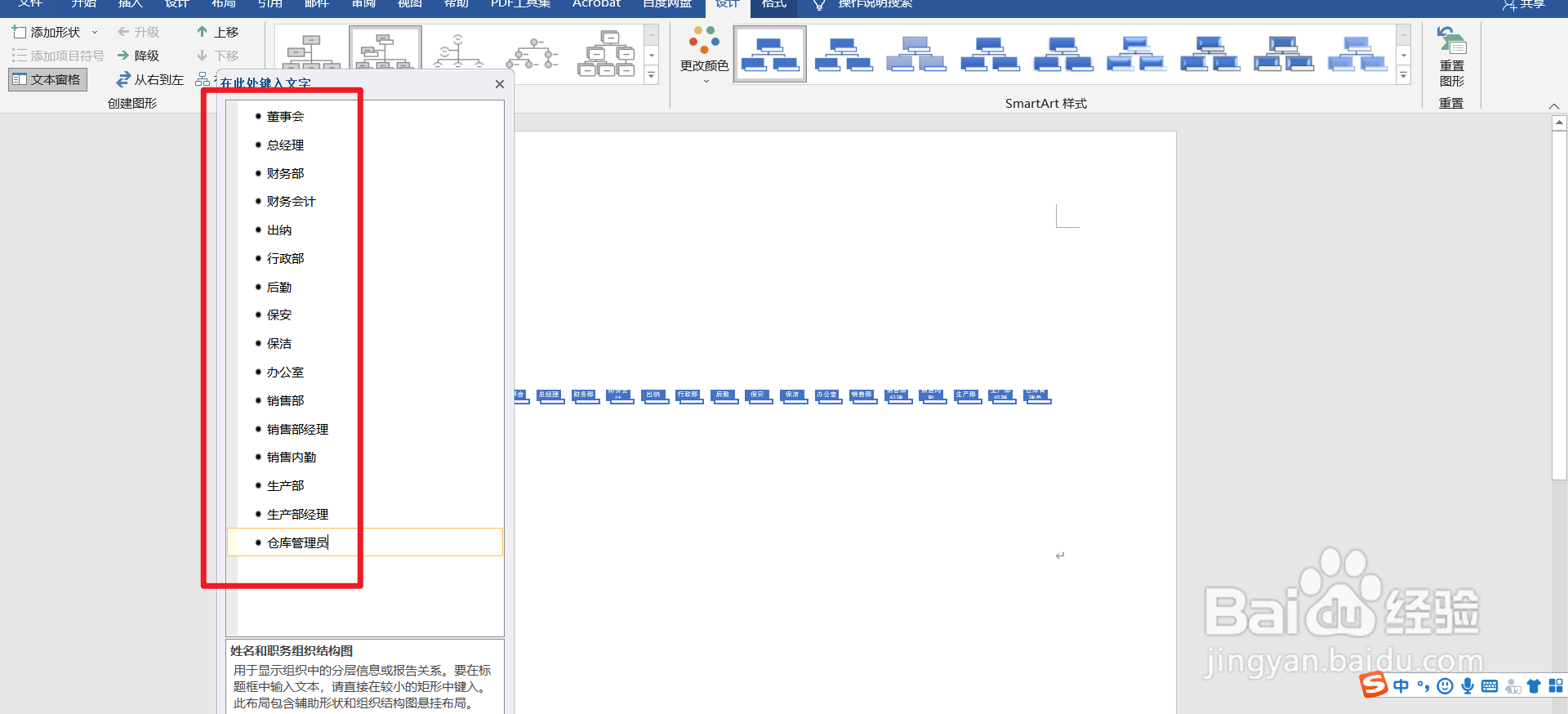
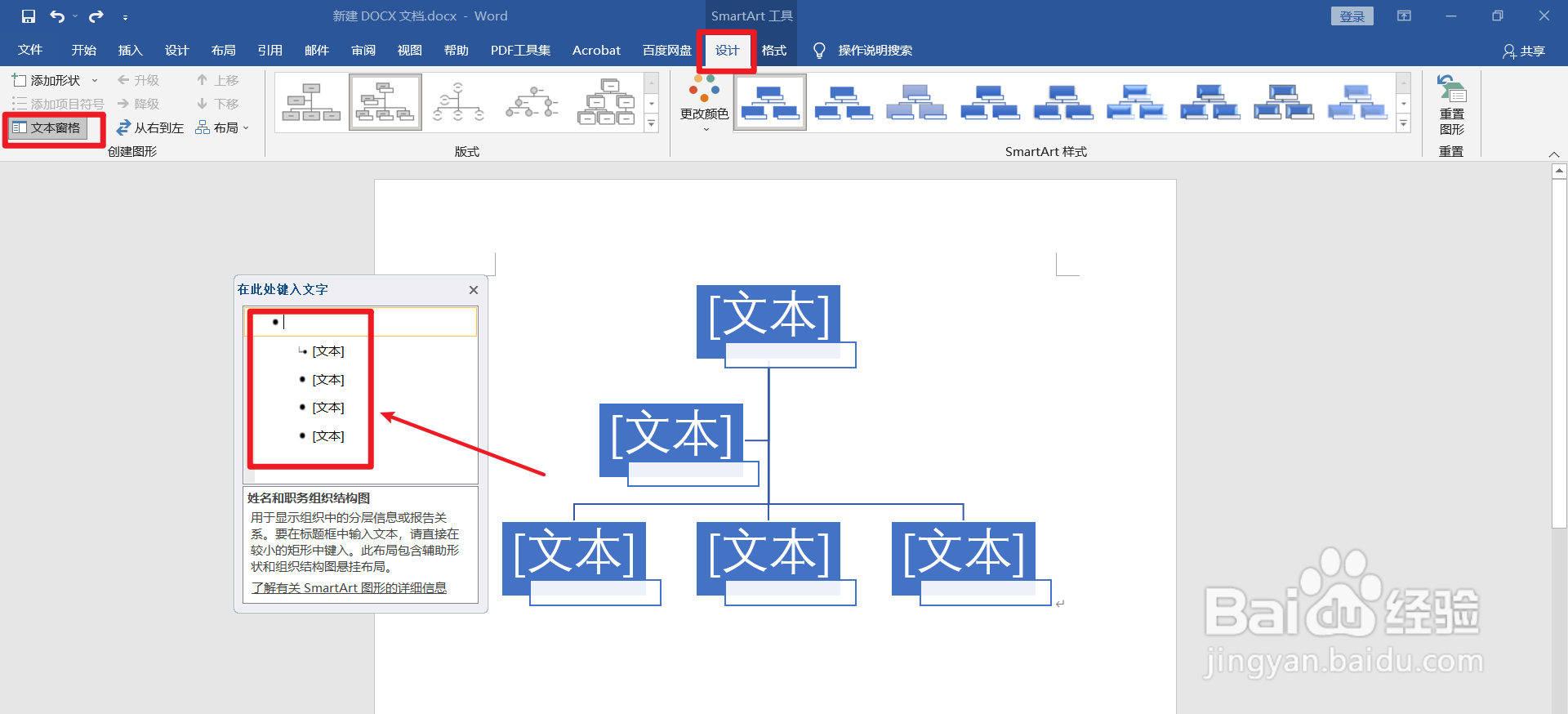
6、在【SmartArt工具】的【设计】选项中,点击工具栏左侧的【文本窗格】,打开文本窗格后,删除窗格内空白的【文本】。
Word怎么制作公司组织结构图

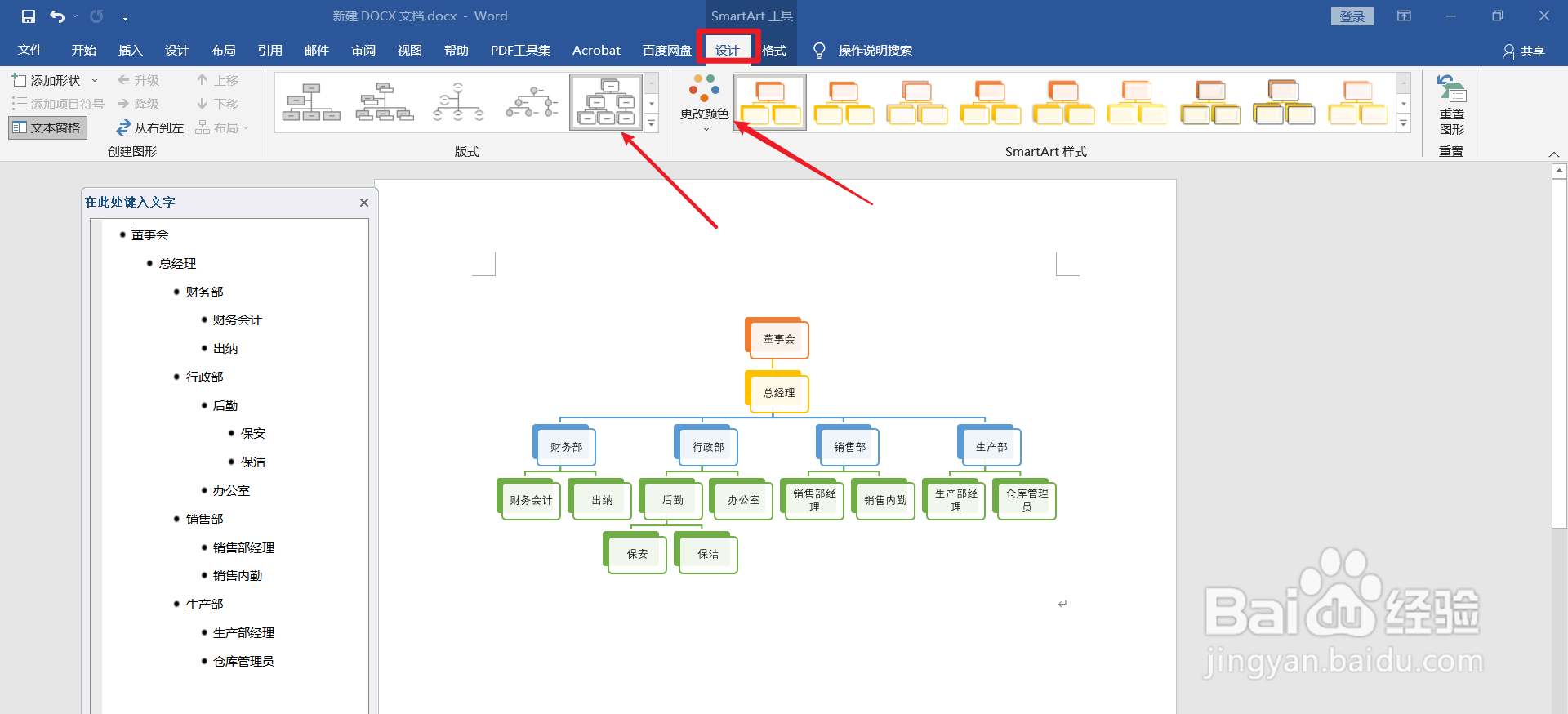
7、把刚才剪切的【组织结构图的文字内容】,粘贴到【文本窗格】。

Word怎么制作公司组织结构图

8、把光标放置到每一个层级结构的后面,按电脑键盘的【Tab】键,进行分级。一级按一次【Tab】键,二级按两次【Tab】键,三级按三次【Tab】键,依以类推。

Word怎么制作公司组织结构图

9、在【SmartArt工具】的【设计】选项中,在工具栏中,可以更改组织结构图的【样式】和【颜色】。一个组织结构图,就制作好了。
Word怎么制作公司组织结构图

  • Word在哪里插入SmartArt图
  • 如何在word文档中设置文档背景?
  • word中如何更改艺术字的形状
  • word形状样式在哪里
  • 怎样在word中插入组织结构图
  • 热门搜索
    生育险怎么交 电影学院怎么考 头发稀少怎么变浓密 correct怎么读 烫伤起泡怎么办 萨摩耶怎么养 怎么清空qq聊天记录 文本文档怎么改格式 耳膜穿孔怎么办 大麦茶怎么泡