如何用CorelDRAW x4 拉出辅助线?

 时间:2026-02-14 16:45:40

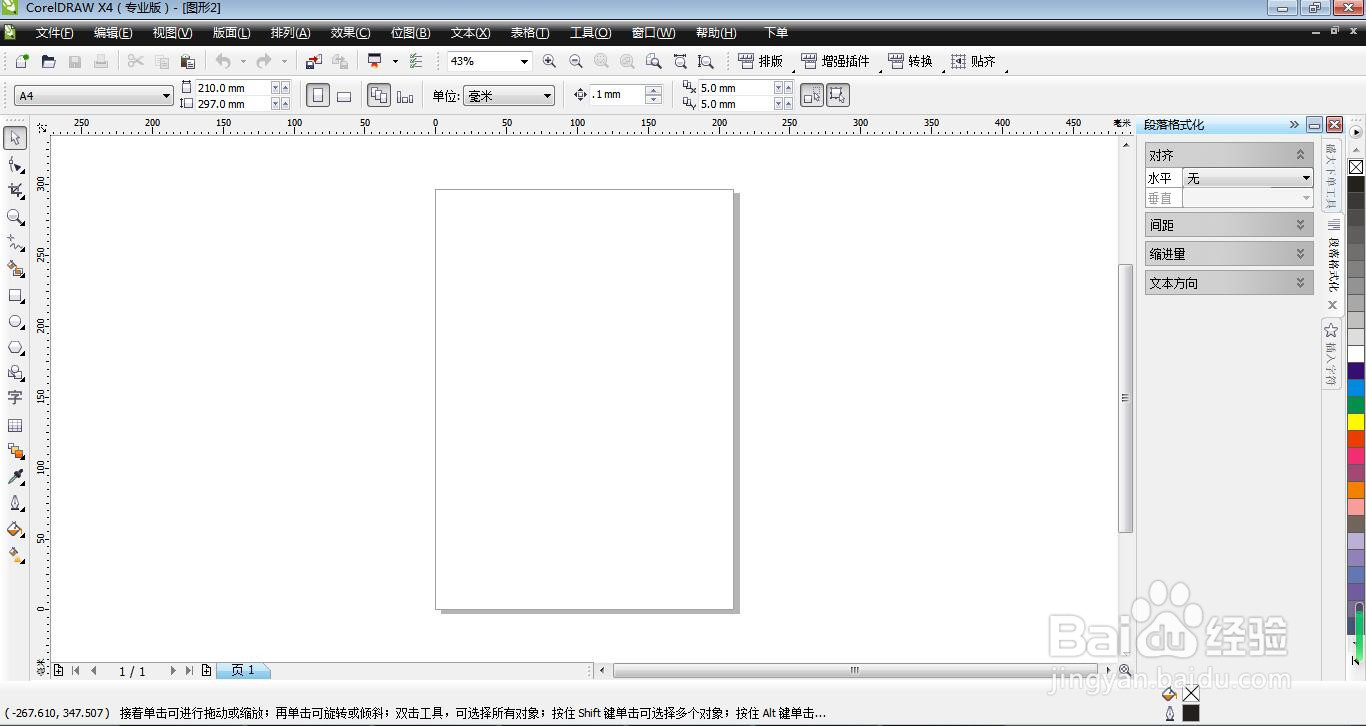
1、首先打开CorelDRAW x4软件。
如何用CorelDRAW x4 拉出辅助线?

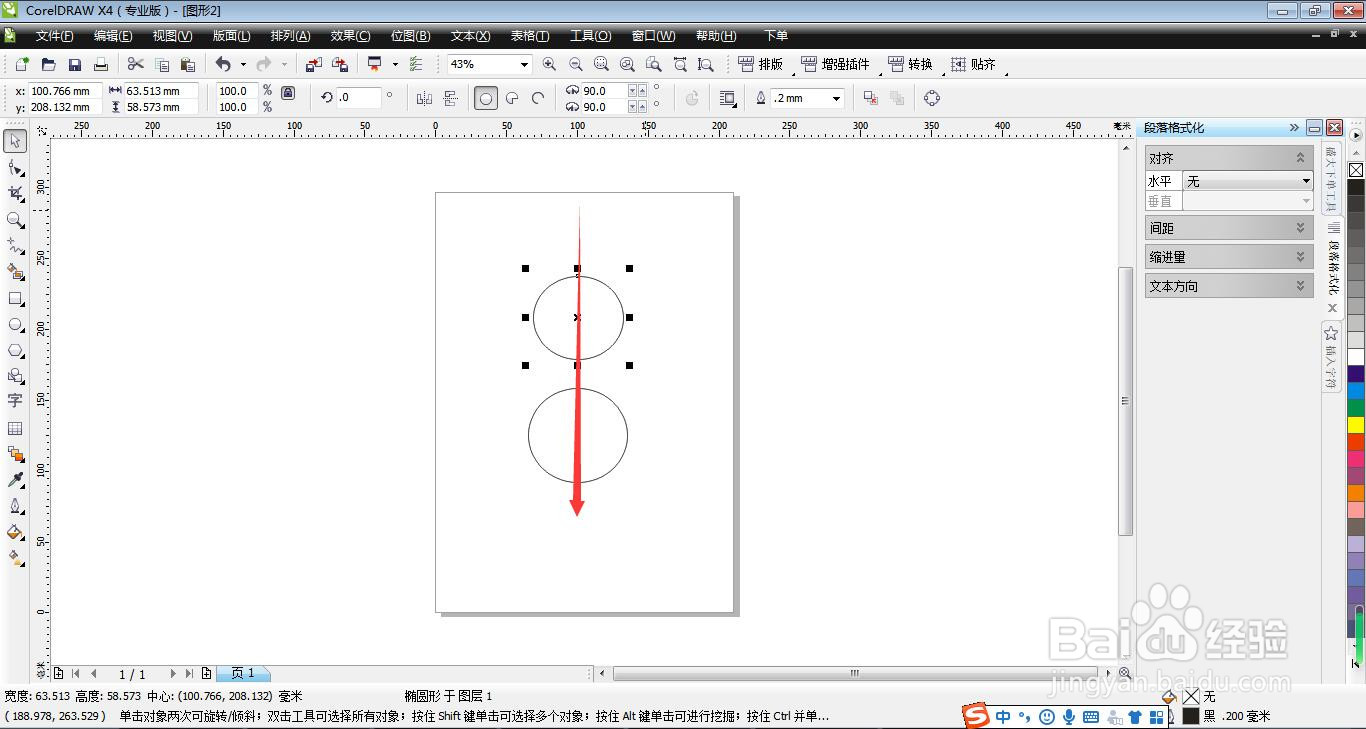
2、用“椭圆形工具”在操作面板上画出2个圆。

如何用CorelDRAW x4 拉出辅助线?

3、我们左右来调节2个圆形,可总觉得边缘对不齐。

如何用CorelDRAW x4 拉出辅助线?

4、这是把鼠标放到左边的刻度标尺边缘。

如何用CorelDRAW x4 拉出辅助线?

5、鼠标单击推着不放,拉辅助线到操作面板。

如何用CorelDRAW x4 拉出辅助线?

6、同样我们可以从上端的刻度尺拉出一条水平的辅助线。

如何用CorelDRAW x4 拉出辅助线?

1、1.首先打开CorelDRAW x4软件。


2.用“椭圆形工具”在操作面板上画出2个圆。
3.我们左右来调节2个圆形,可总觉得边缘对不齐。
4.这是把鼠标放到左边的刻度标尺边缘。
5.鼠标单击推着不放,拉辅助线到操作面板。
6.同样我们可以从上端的刻度尺拉出一条水平的辅助线。
  • CDR中文字转曲方法
  • 怎样将cdr文件另存为低版本
  • CorelDRAW高版本资料怎样在低版本打开
  • Cdr导入图片有哪些方法
  • 在CDR里怎么把RGB颜色转成CMYK颜色
  • 热门搜索
    李咏为什么离开央视 火锅鱼做法 惮怎么读 各种小吃的做法大全 跖疣怎么读 苹果手机怎么恢复微信聊天记录 元宝怎么叠 脚气怎么治 为什么要入团 脂肪瘤是怎么形成的