WPS表格如何粘贴筛选后的数据

 时间:2024-10-12 05:20:56

1、需要筛选出表格中80分以上的人员并复制粘贴出来。

WPS表格如何粘贴筛选后的数据

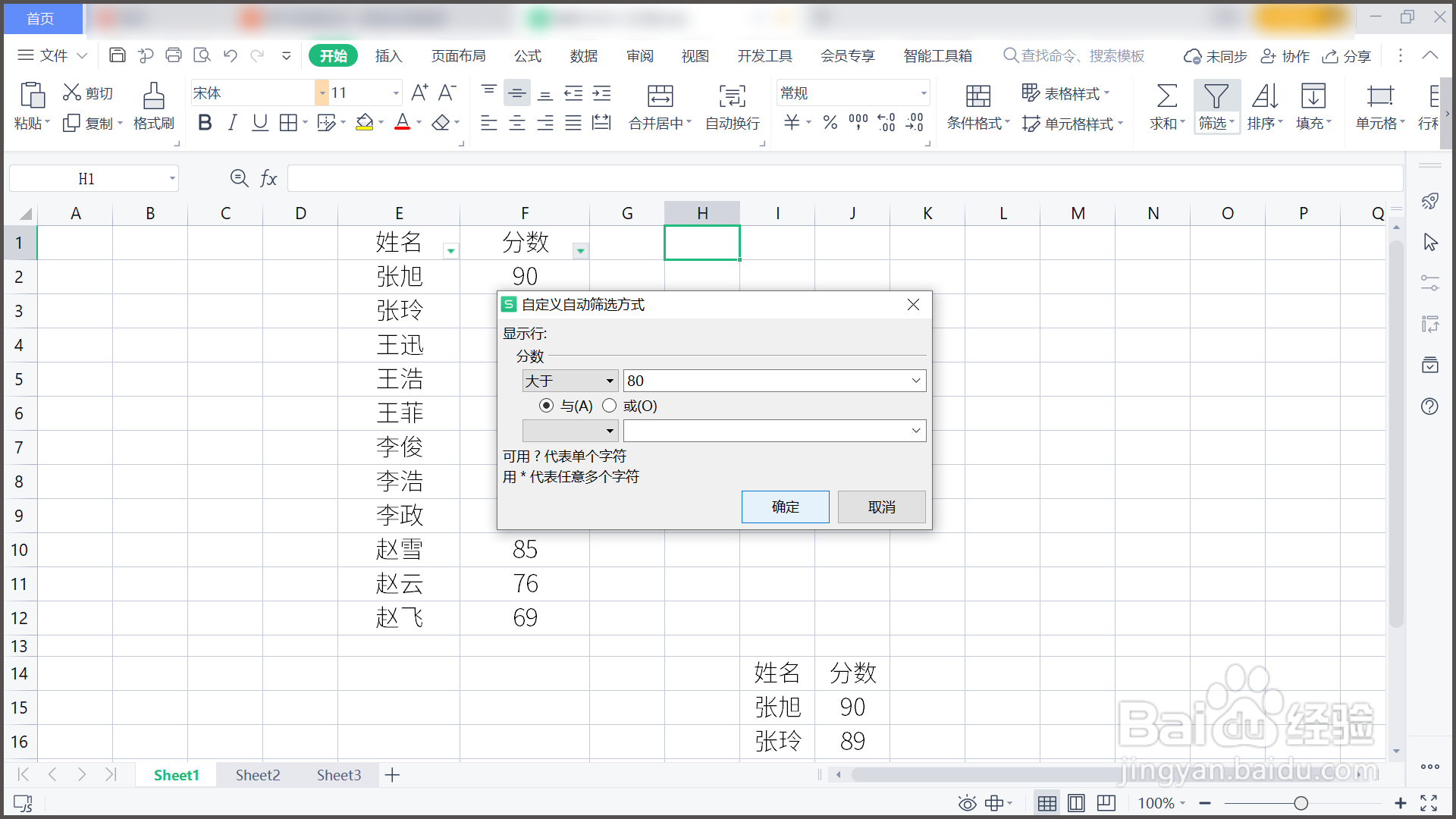
2、点击【筛选】—【数字筛选】,【大于】输入80。

WPS表格如何粘贴筛选后的数据

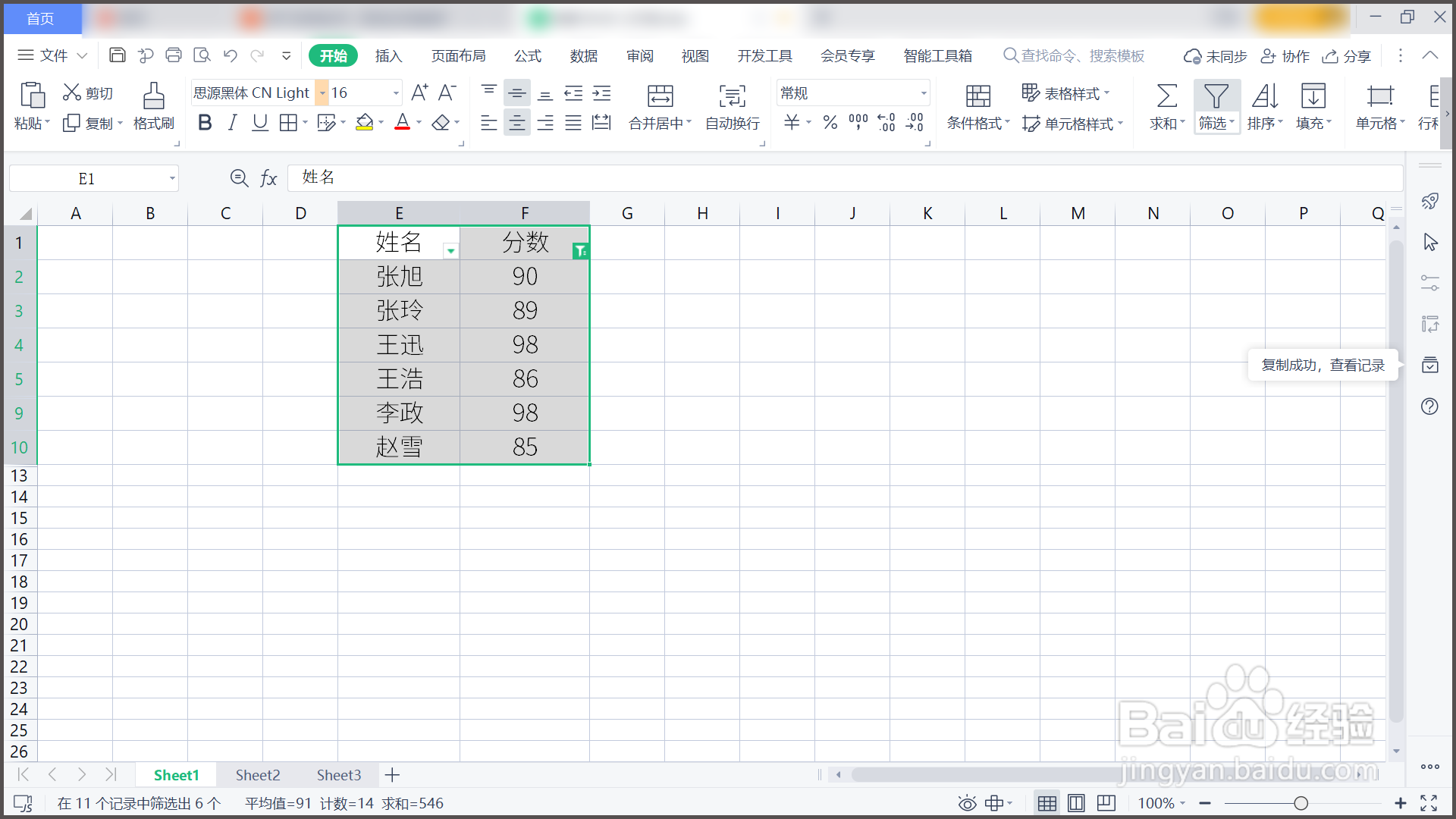
3、点击【确定】后,高于80分的人员便被筛选出来。

WPS表格如何粘贴筛选后的数据

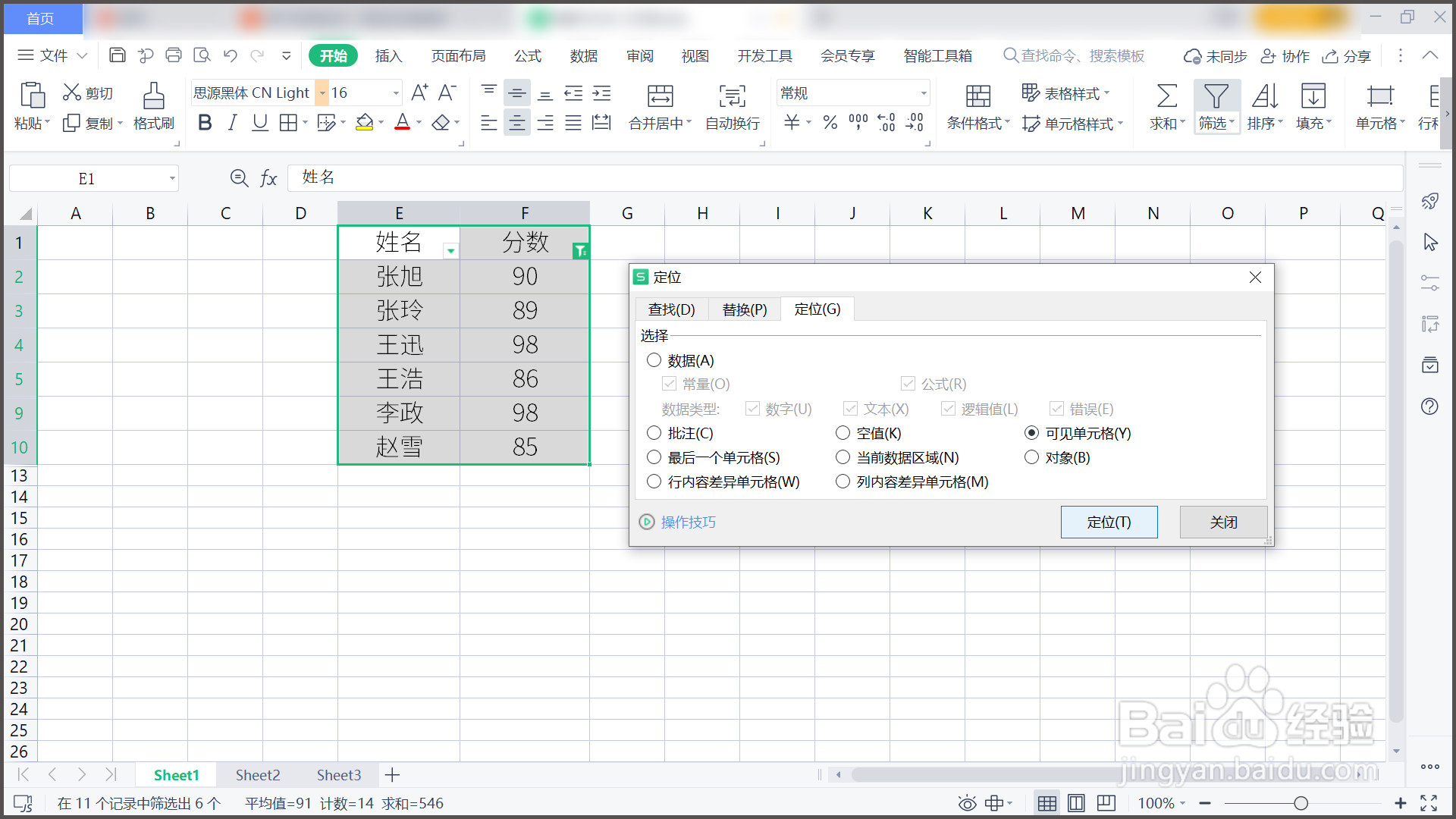
4、按下Ctrl+G键,选择【可见单元格】,单击【定位】。

WPS表格如何粘贴筛选后的数据

5、此时对表格进行复制粘贴,就是筛选后的数据了。

WPS表格如何粘贴筛选后的数据

6、总结:1.需要筛选出表格中80分以上的人员并复制粘贴出来。2.点击【筛选】—【数字筛选】,【大于】输入80。3.点击【确定】后,高于80分的人员便被筛选出来。4.按下Ctrl+G键,选择【可见单元格】,单击【定位】。5.此时对表格进行复制粘贴,就是筛选后的数据了。

  • WPS筛选后怎么粘贴数据
  • WPS表格怎样仅复制可见单元格
  • WPS如何在筛选状态下进行粘贴
  • 怎样用wps excel中把数据复制粘贴到另一个筛选后的表格中
  • WPS·如何单独复制不隐藏(或者筛选后)的数据?
  • 热门搜索
    奥特曼怪兽大全 纸杯手工制作大全 减肥运动方法 蔬菜图片大全大图 游泳的技巧与方法 土豆丝怎么炒好吃 微信怎么发表说说 键盘进水了怎么办 日记大全100字 卡米亚瓷砖怎么样