EXCEL使用形状工具绘制图形

 时间:2026-02-14 22:22:45

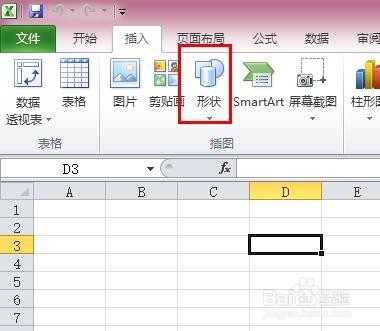
1、首先我们先了解一下形状工具的位置,

我们打开EXCEL文档点击插入

然后就看到形状这个按钮
EXCEL使用形状工具绘制图形

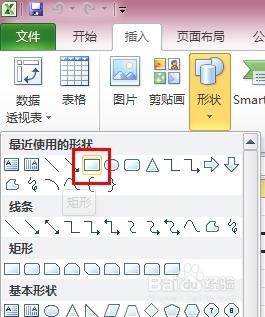
2、打开形状我们可以看到有很多个不同的形状

这里我们先调用四边形来作简单介绍
EXCEL使用形状工具绘制图形

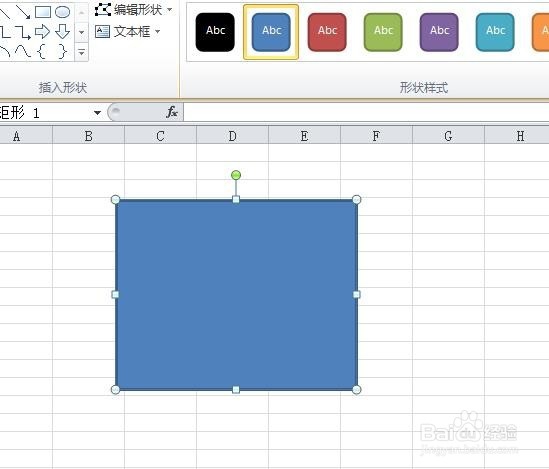
3、选中图形后我们直接在正方的空白方按紧鼠标左键

向右或者左拖拉就可以了

这里我们画了一个正方形
EXCEL使用形状工具绘制图形

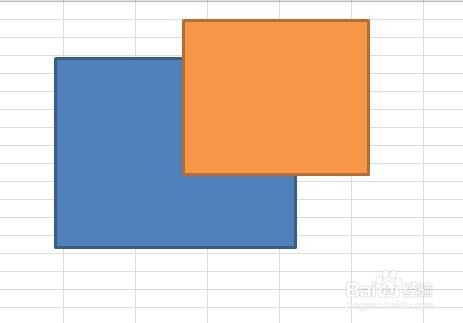
4、我们再画一个正方形放在这个蓝色的正方形上面试试

我们会发现橙色的正方形会把蓝色的正方形的一部分挡到,有时我们不想得到这样的挡住的效果
EXCEL使用形状工具绘制图形

5、如果不用上面的效果,其实我们可以这样做

1、选中橙色的图形

2、右键设置图形格式

EXCEL使用形状工具绘制图形

6、在填充那里选择无填充

EXCEL使用形状工具绘制图形

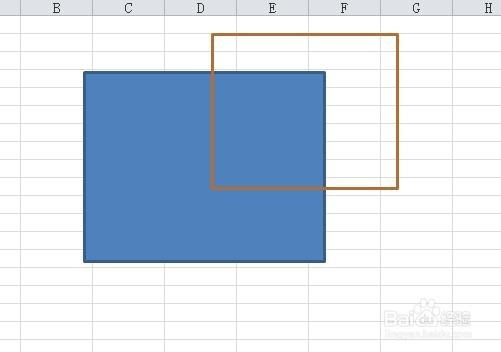
7、操作完我们就可以看到这样的效果,

就是把可橙色的填充色去掉,只剩下边框线
EXCEL使用形状工具绘制图形

  • 百度指数是干什么的?怎样使用百度指数
  • 永顺桑植旅行攻略
  • 软件Excel:如何使用BINOMDIST函数
  • 怎么快速计算Excel表格数据的平均值
  • excel公式中相对,绝对和混和引用的区别
  • 热门搜索
    first怎么读 邹怎么读 银行贷款利息怎么算 鳗鱼干怎么做好吃 猪肉丸子的家常做法 黄油蛋糕的做法 为什么呢 快穿你为什么不爱我 无水蛋糕的做法 医保报销是怎么报销的