如何禁用拖放文件以防止意外移动或复制

 时间:2026-02-14 01:51:41

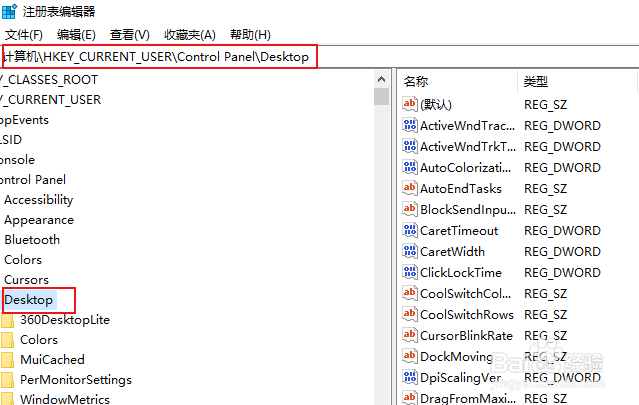
1、点击任务栏搜索框或搜索图标,输入“注册表”点击搜索结果打开注册表编辑器。

如何禁用拖放文件以防止意外移动或复制

2、导航到以下位置:HKEY_CURRENT_USER\Control Panel\Desktop
如何禁用拖放文件以防止意外移动或复制

3、在右侧窗口,您将看到两个名为DragHeight(拖动高度)和DragWidth(拖动宽度)的条目,默认值为 4。

如何禁用拖放文件以防止意外移动或复制

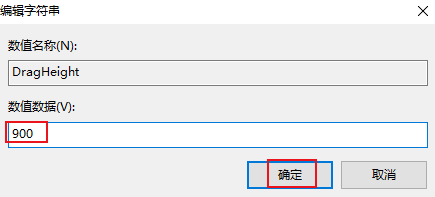
4、双击"DragHeight(拖动高度)"并将其值更改为更大,点击确定。此值应大于显示器的屏幕分辨率。对DragHeight(拖动宽度)执行相同的操作。
如何禁用拖放文件以防止意外移动或复制

5、比如我的屏幕分辨率是1280×800,所以将值的高度改为大于800,宽度要大于1280.

如何禁用拖放文件以防止意外移动或复制

  • WinForm如何设置exe图标----C#基础教程
  • Windows Server 2008操作系统如何新建域组帐户
  • 如何新建REG注册表文件修改键值
  • Windows Server 2012设置不显示最后的用户名
  • 如何用360安全卫士禁止某些软件在电脑开机启动
  • 热门搜索
    什么是愚人节 花柳病是什么 掩耳盗铃告诉我们什么道理 经常感冒是什么原因 3月27日是什么星座 fab是什么意思 什么东西不能带上飞机 5月10日是什么星座 爱是什么意思 淬火是什么意思