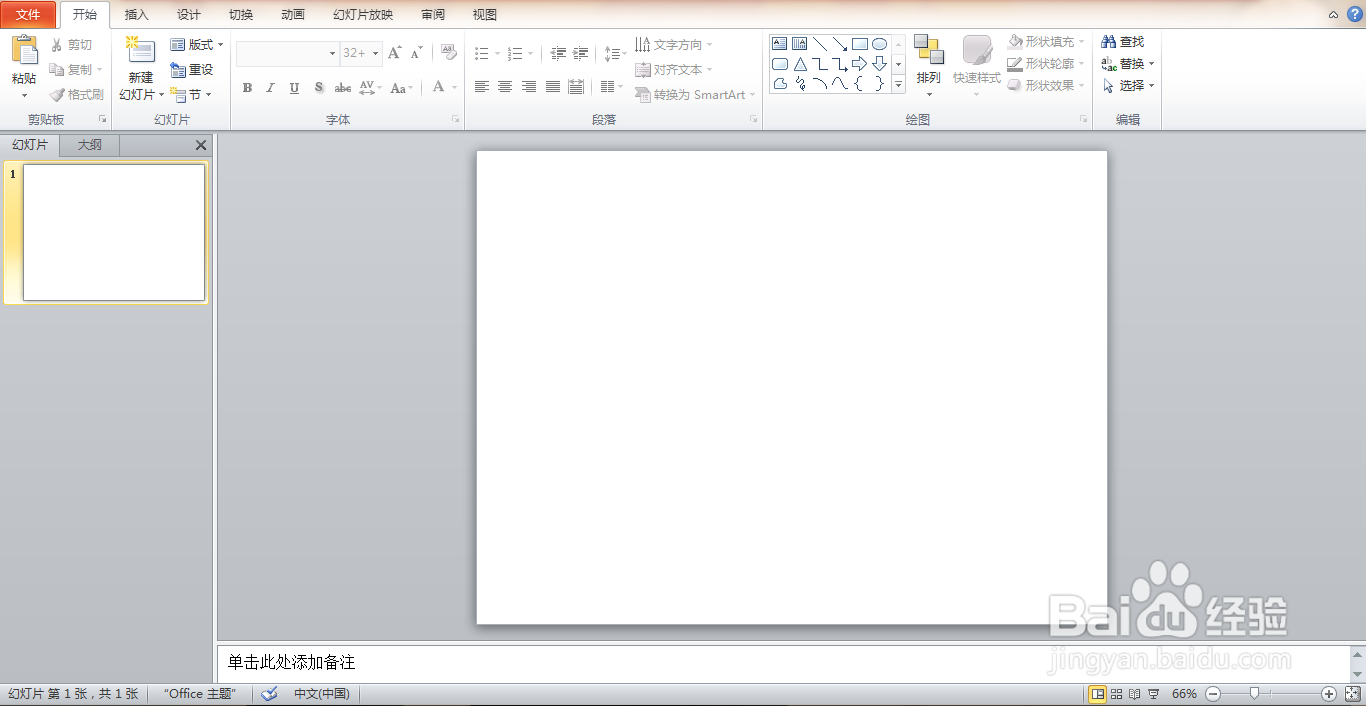
1、打开PPT,新建空白演示文稿,如图
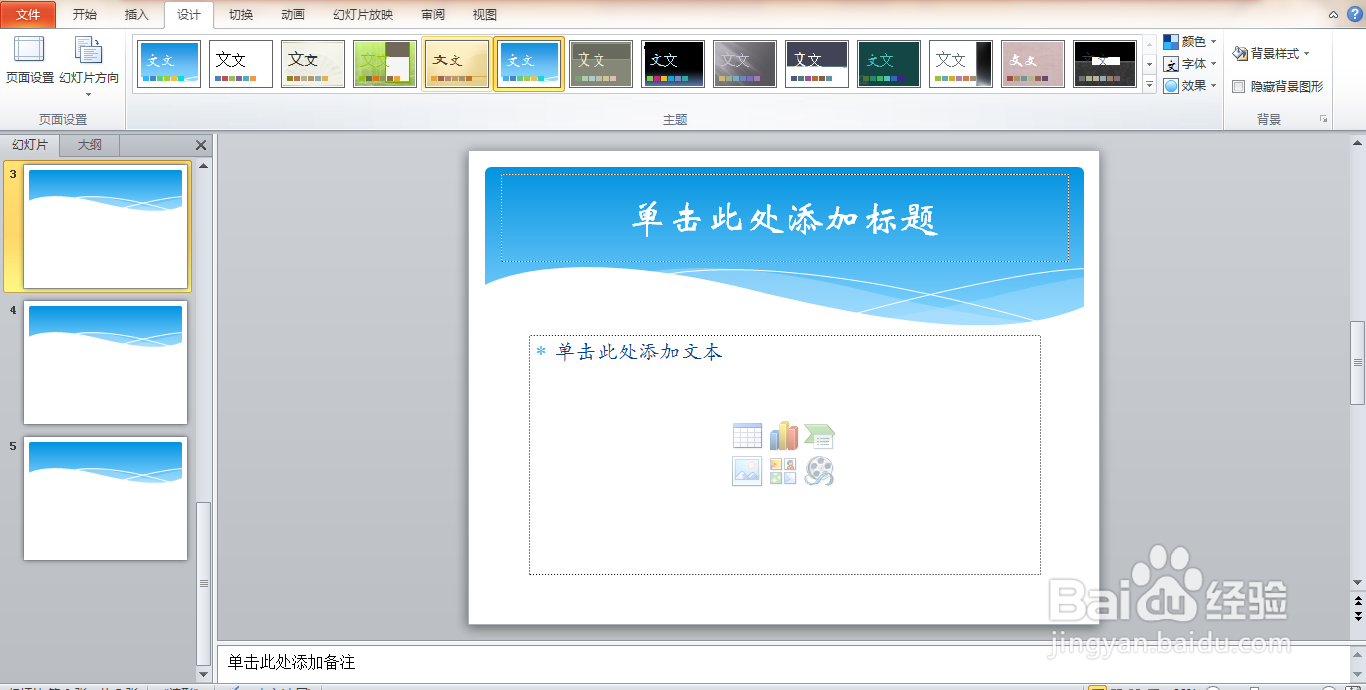
2、选择设计,一种图片背景,如图
3、插入,图片,如图

4、点击删除背景,如图

5、选择标记要保留的区域,如图
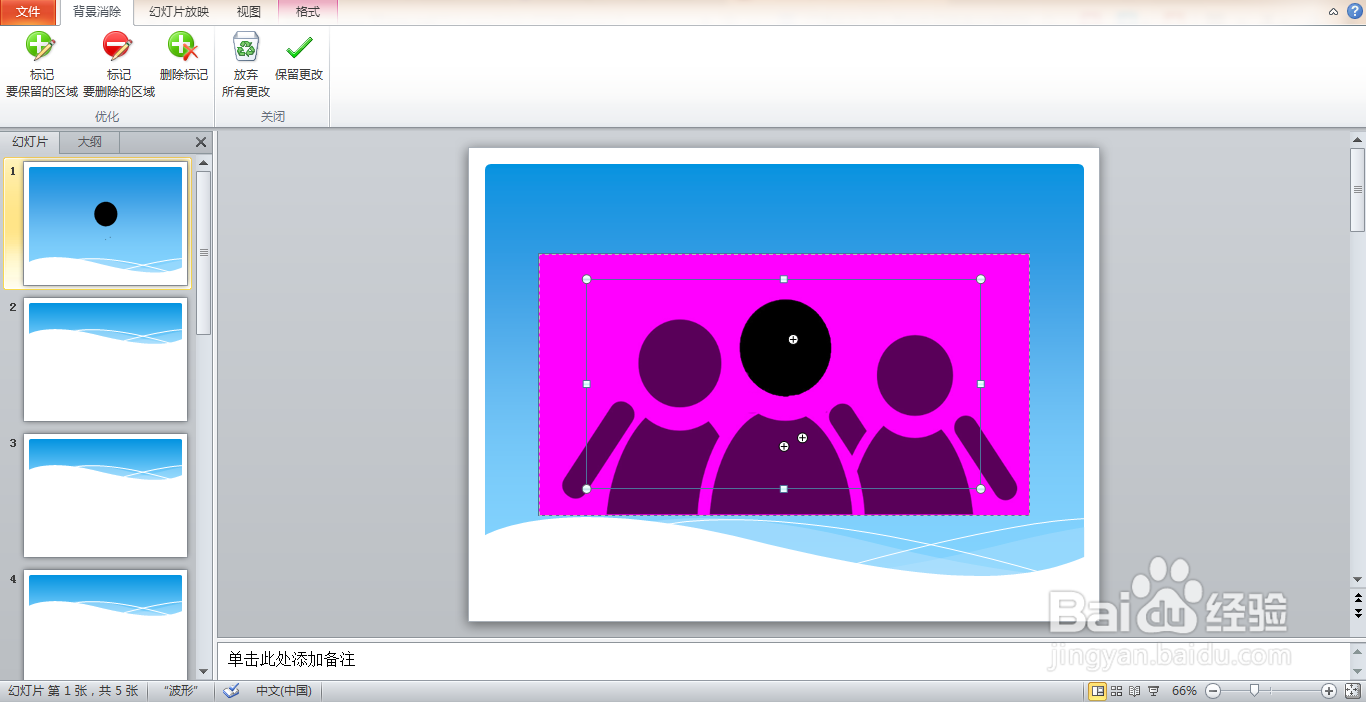
6、选择删除标记,如图

7、继续移动图片边框,选择要保留的区域,如图
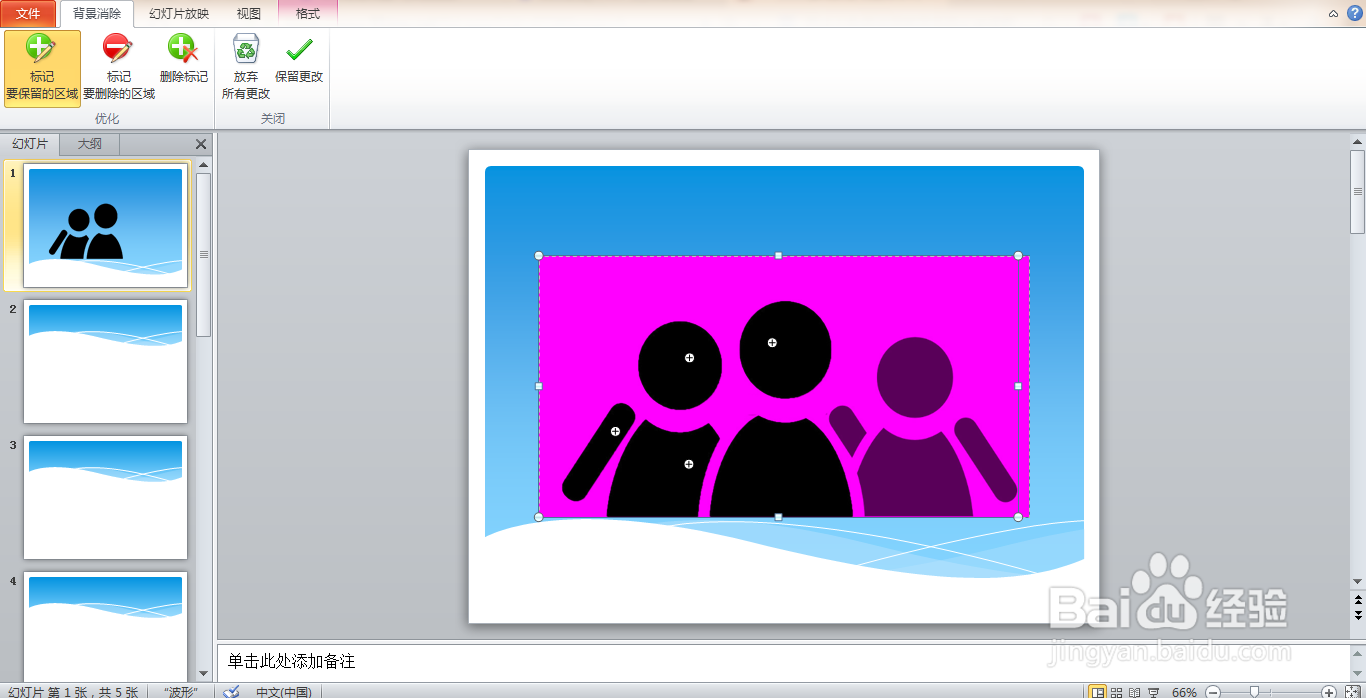
8、继续标记要保留的区域,如图

9、选择标记要删除的区域,保留更改,如图

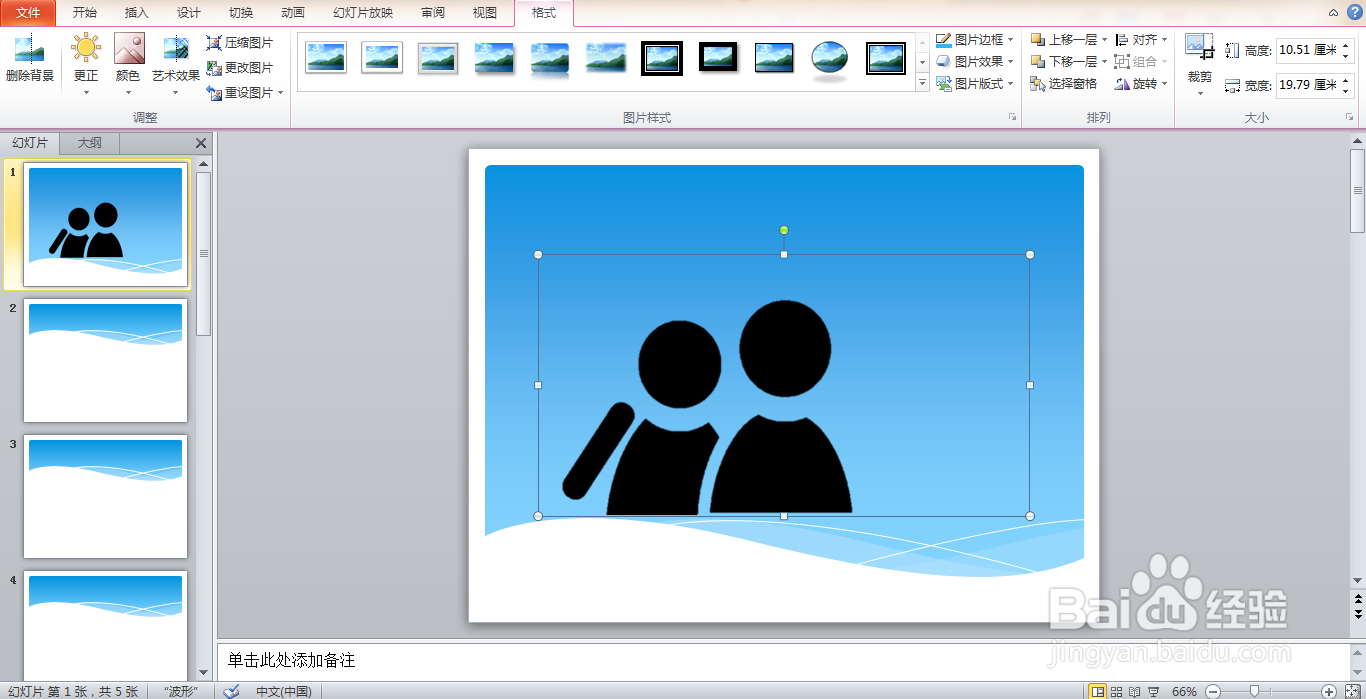
10、保留更改后的图片,经过图片处理,裁剪后的图片被记录下来,如图
时间:2026-04-25 03:00:33
1、打开PPT,新建空白演示文稿,如图
2、选择设计,一种图片背景,如图
3、插入,图片,如图
4、点击删除背景,如图
5、选择标记要保留的区域,如图
6、选择删除标记,如图
7、继续移动图片边框,选择要保留的区域,如图
8、继续标记要保留的区域,如图
9、选择标记要删除的区域,保留更改,如图
10、保留更改后的图片,经过图片处理,裁剪后的图片被记录下来,如图
