剪映如何添加文字向下擦除入场动画

 时间:2024-10-11 20:30:26

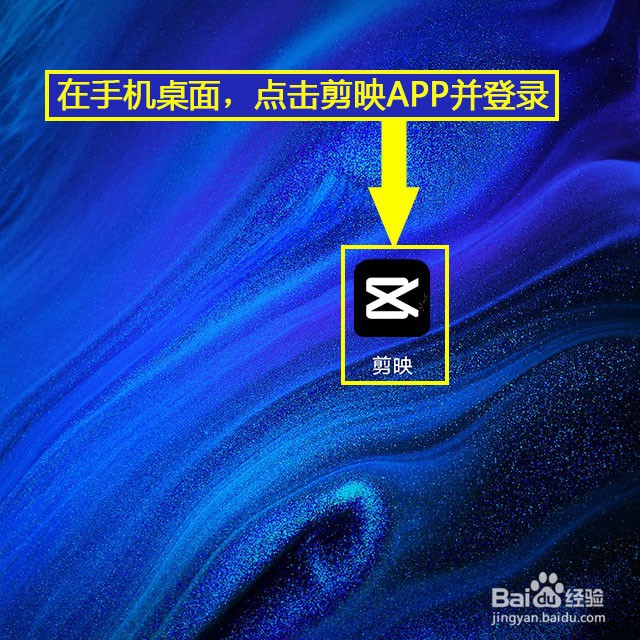
1、登录剪映。在手机桌面,点击剪映APP并登录。
剪映如何添加文字向下擦除入场动画

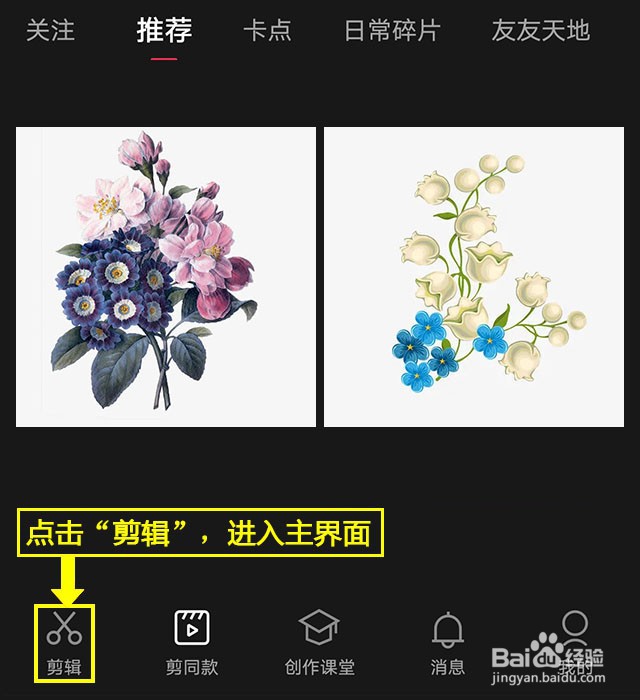
2、打开剪辑。点击底部工具栏中的“剪辑”菜单,进入主界面。

剪映如何添加文字向下擦除入场动画

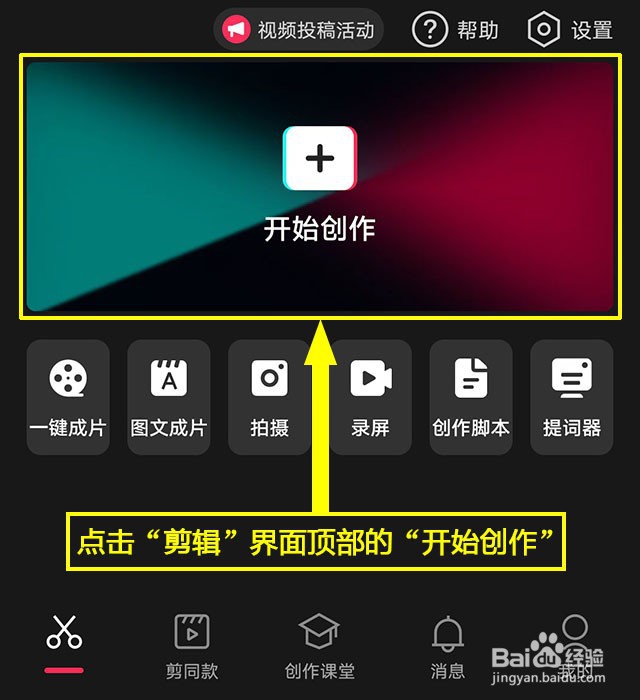
3、开始创作。点击“剪辑”界面顶部的“开始创作”。

剪映如何添加文字向下擦除入场动画

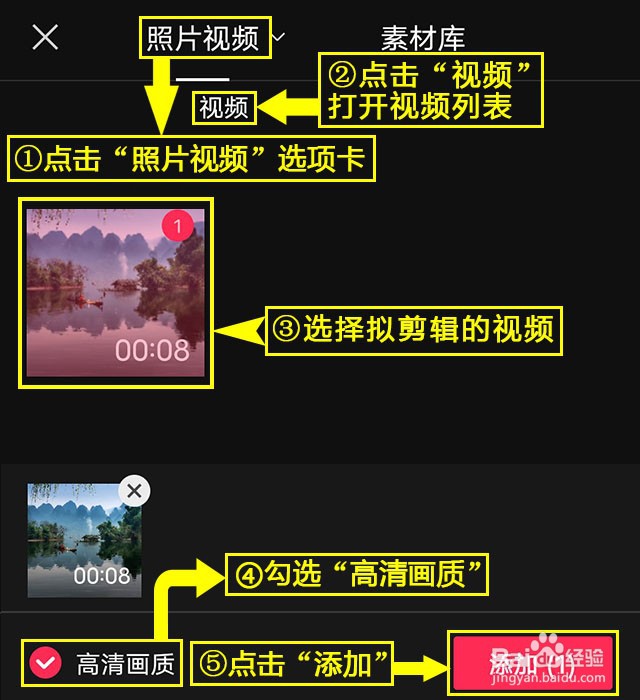
4、导入视频。点击“照片视频”选项卡,点击“视频”,打开视频列釉涑杵抑表,选择拟剪辑的视频,勾选“高清画质”,点击“添加”,导入视频。

剪映如何添加文字向下擦除入场动画

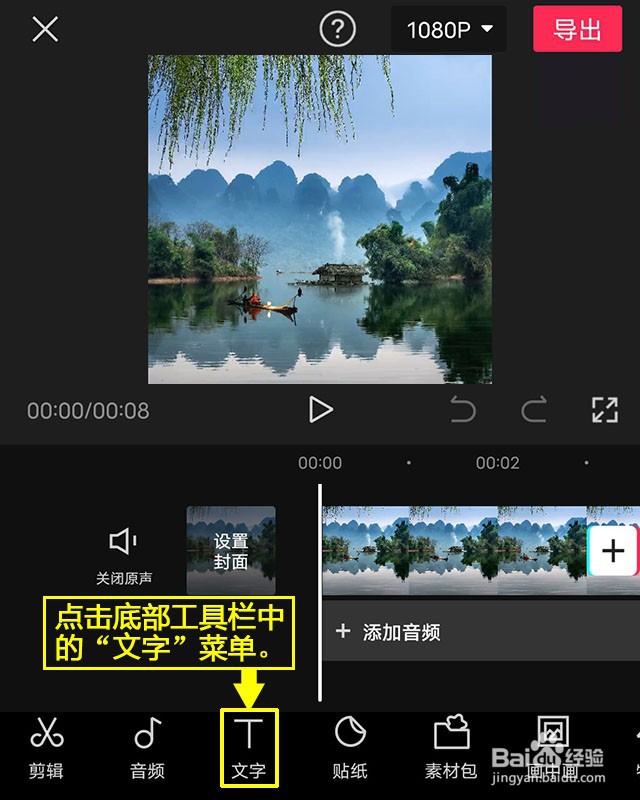
5、点击文字。点击底部工具栏中的“文字”菜单。

剪映如何添加文字向下擦除入场动画

6、点击新建文本。点击底部工具栏中的“新建文本”菜单,进入文字输入界面。

剪映如何添加文字向下擦除入场动画

7、输入文字。在文本输入框中,输入文字,点击“√”,添加文字到视频。

剪映如何添加文字向下擦除入场动画

8、点击样式。点击底部工具栏中的“样式”菜单,打开样式列表。

剪映如何添加文字向下擦除入场动画

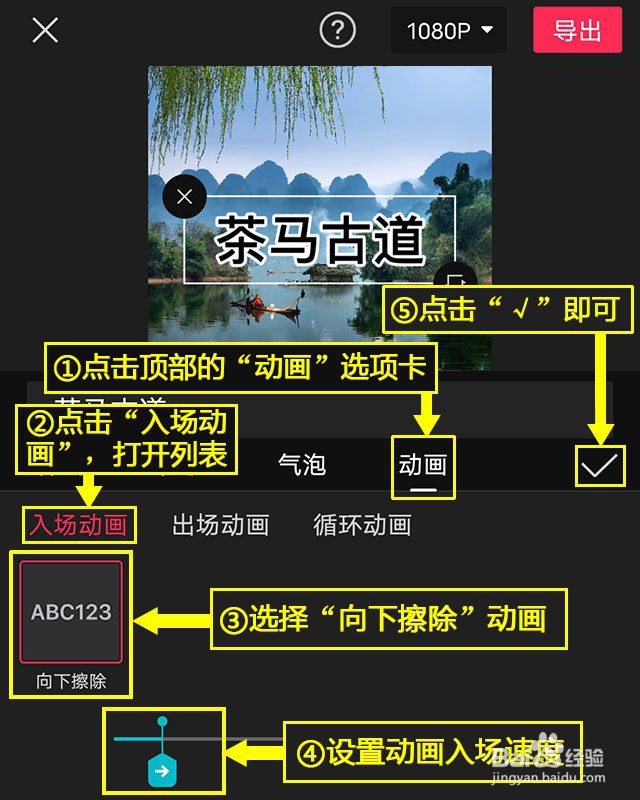
9、添加动画。点击顶部的“动画”选项卡,点击“入场动画”按钮,打开列表,选择“向下擦除”动画,设置动画入场速度,点击右上角的“√”即可。
剪映如何添加文字向下擦除入场动画
  • 怎么给图片添加简单边框效果
  • 什么是陶瓷?陶瓷的历史
  • 剪映如何添加文字向下擦除出场动画
  • 个性男人形象设计
  • 剪映如何添加文字向右擦除入场动画
  • 热门搜索
    如何改善大鼻头 星座命盘怎么看 如何面对挫折 蚊虫叮咬红肿怎么办 鱼腥草泡水喝的功效 浏览器字体变小怎么办 怎么化妆打扮自己 轮胎花纹型号怎么看 茂名旅游景点大全 乐山旅游景点大全