1、(1):
首先我们得打开一个word文档,如图所示;

2、(2):
打开word文档,在word按钮中找到那份你要分离汉字和拼音的文档,打开它;

3、(3):
鼠标选择复制文档里要分离的内容,快捷键是Ctrl+c;
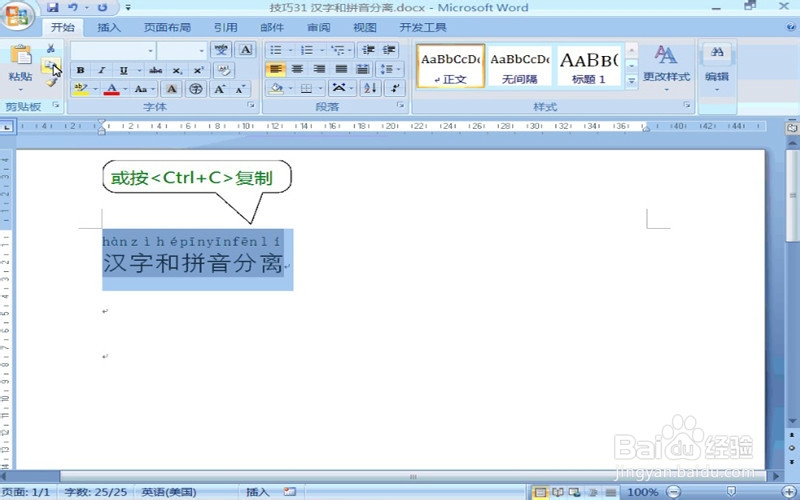
4、(4):
接着鼠标点击“粘贴”,选中“选择性黏贴”单击它;

5、(5):
弹出“选择性粘贴”功能面板,我们在形式上选择“无格式的 Unicode 文本”然后点击确定;

6、(6):
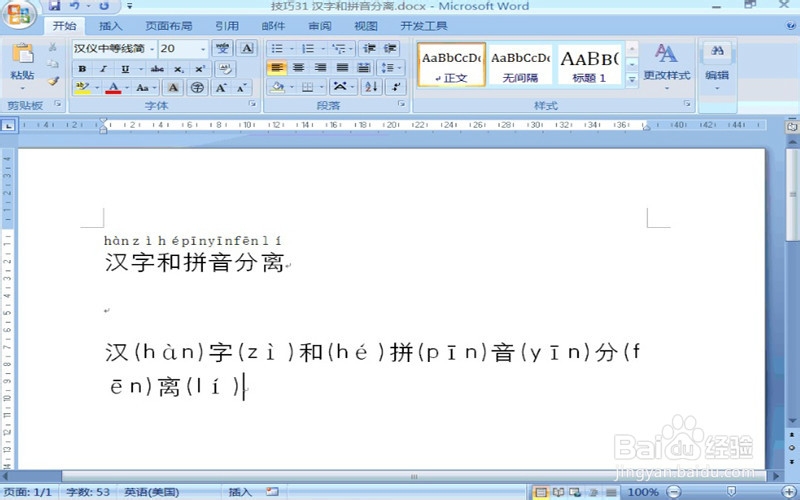
被选中的文档内容下,就会显示分离好的汉字和拼音。
时间:2026-05-08 07:28:40
1、(1):
首先我们得打开一个word文档,如图所示;
2、(2):
打开word文档,在word按钮中找到那份你要分离汉字和拼音的文档,打开它;
3、(3):
鼠标选择复制文档里要分离的内容,快捷键是Ctrl+c;
4、(4):
接着鼠标点击“粘贴”,选中“选择性黏贴”单击它;
5、(5):
弹出“选择性粘贴”功能面板,我们在形式上选择“无格式的 Unicode 文本”然后点击确定;
6、(6):
被选中的文档内容下,就会显示分离好的汉字和拼音。
