怎么在PPT中插入以及剪切视频

 时间:2026-04-22 04:43:22

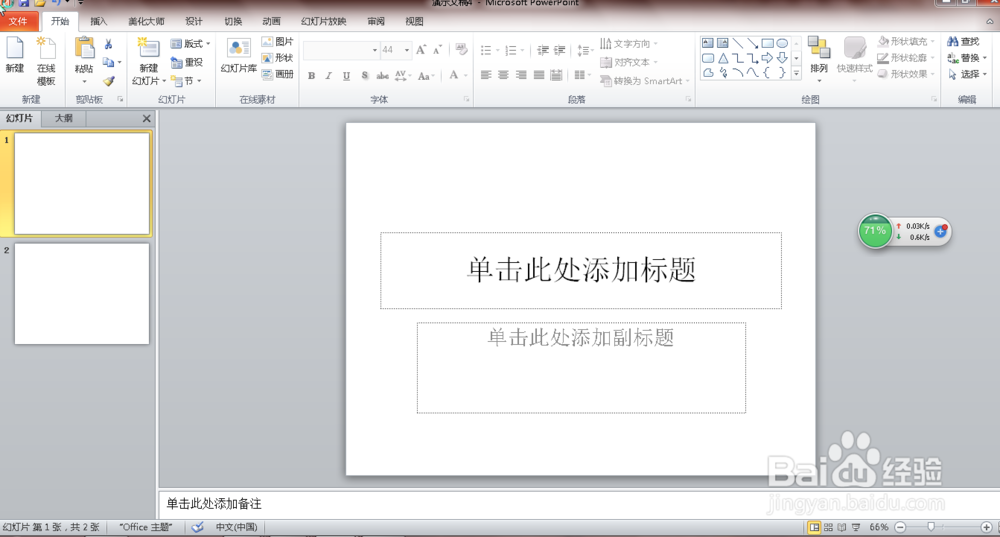
1、1打开PPT

怎么在PPT中插入以及剪切视频

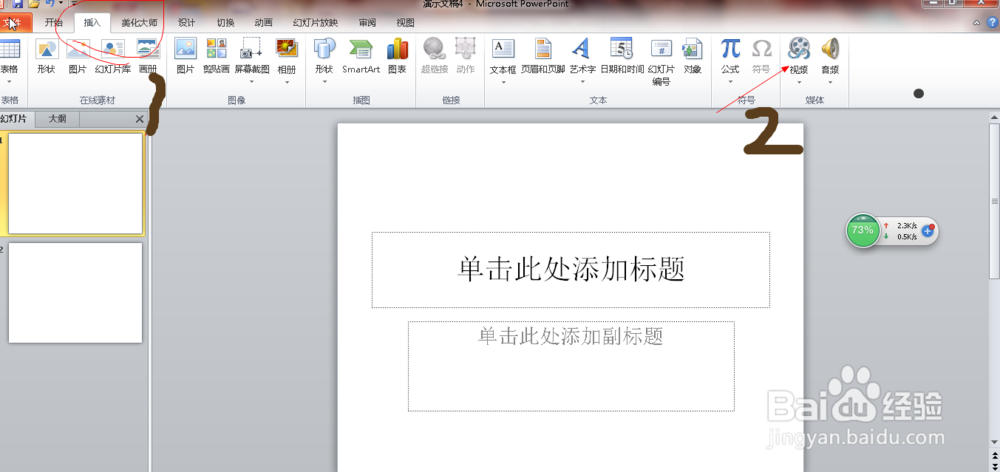
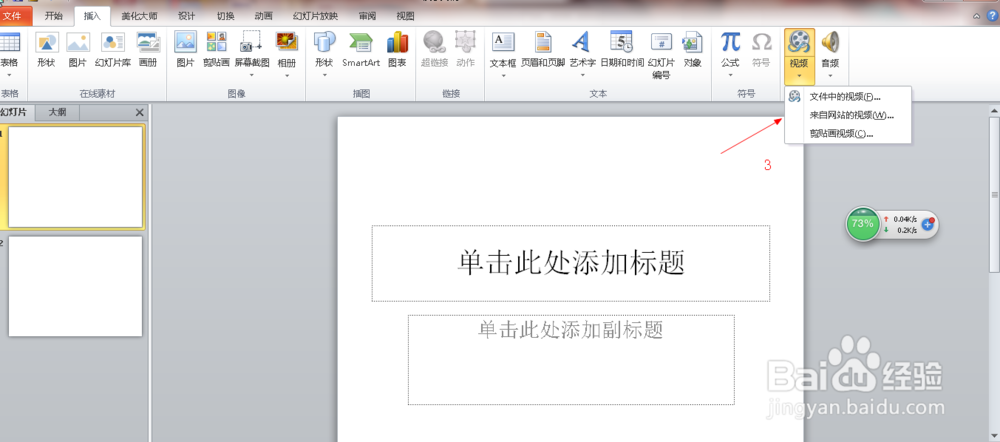
2、2点击上面的插入和视频

怎么在PPT中插入以及剪切视频

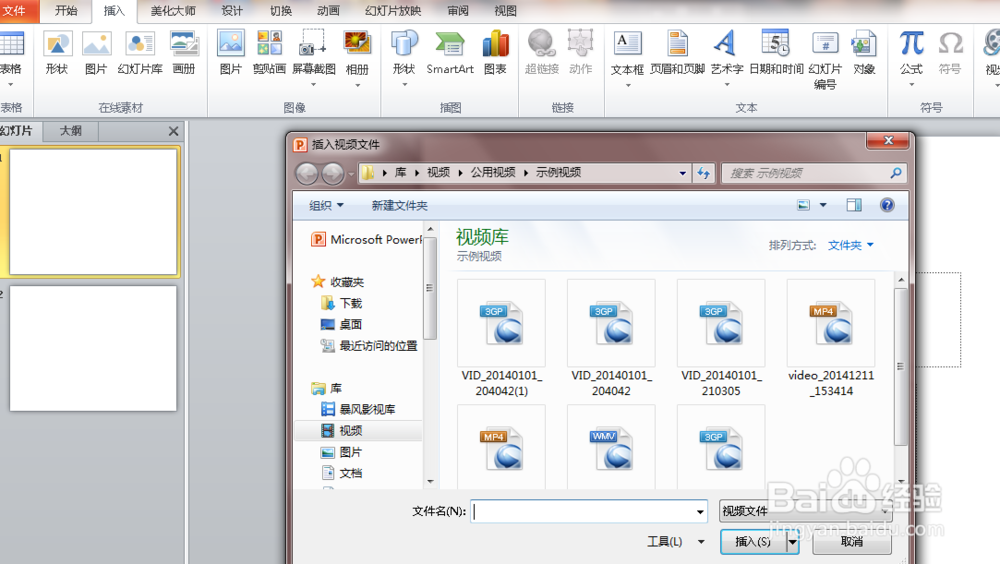
3、3这里有插入文件中的视频和网上的视频,我们说插入文件的视频,网上的视频先下下来,后面方法都是一样
怎么在PPT中插入以及剪切视频

4、4选择你想插入的文件

怎么在PPT中插入以及剪切视频

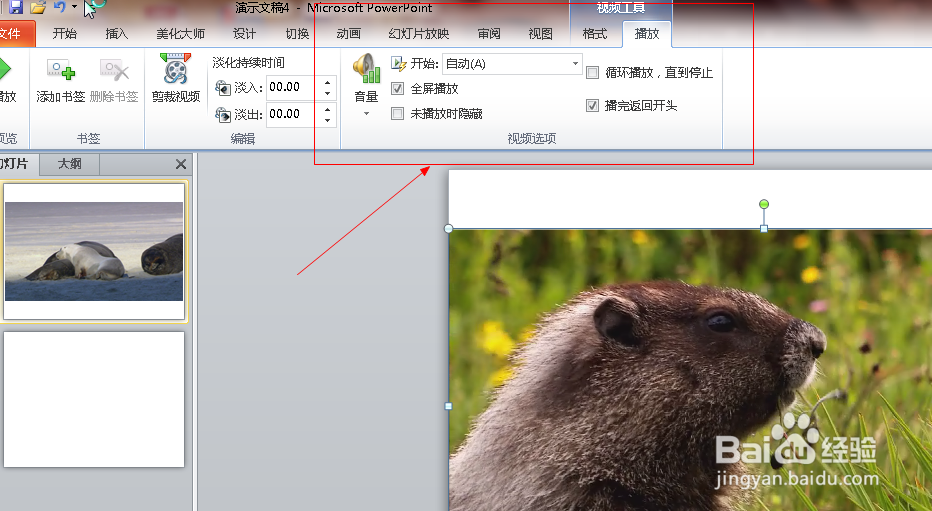
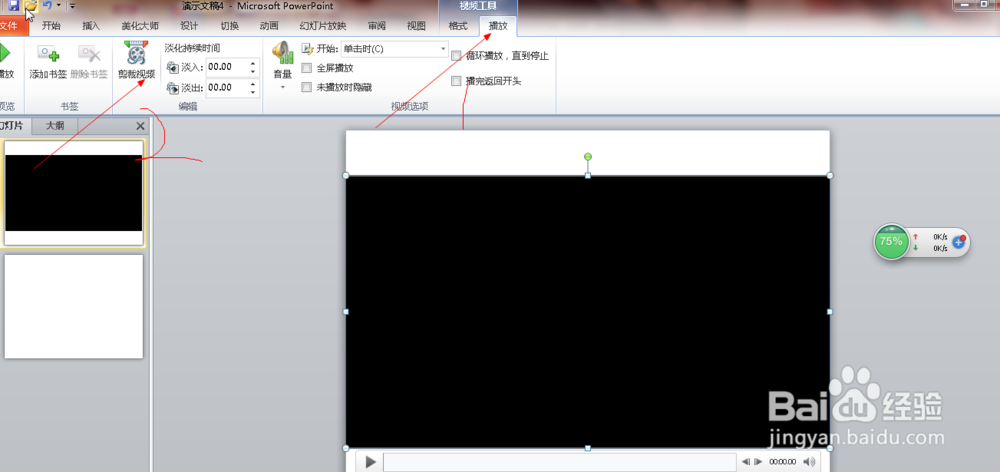
5、现在视频里点击左键然后上面会出现视频工具,点击播放,我们会看到剪切视频,点击剪切视频
怎么在PPT中插入以及剪切视频

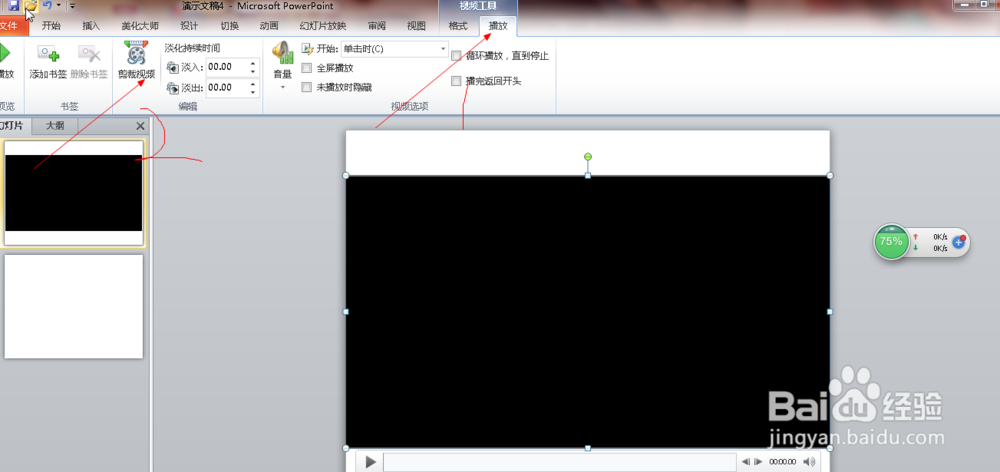
6、点击剪切视频后会出现下面这个图像,拉动左右的横线,便可以剪切了,还可以看到剪切后视频的时间长度
怎么在PPT中插入以及剪切视频

7、点击视频工具的播放按钮,我们便可以设置播放格式。这根据自己的需求设置

怎么在PPT中插入以及剪切视频

8、下面讲插入音乐,也是先点插入,在点音频

怎么在PPT中插入以及剪切视频

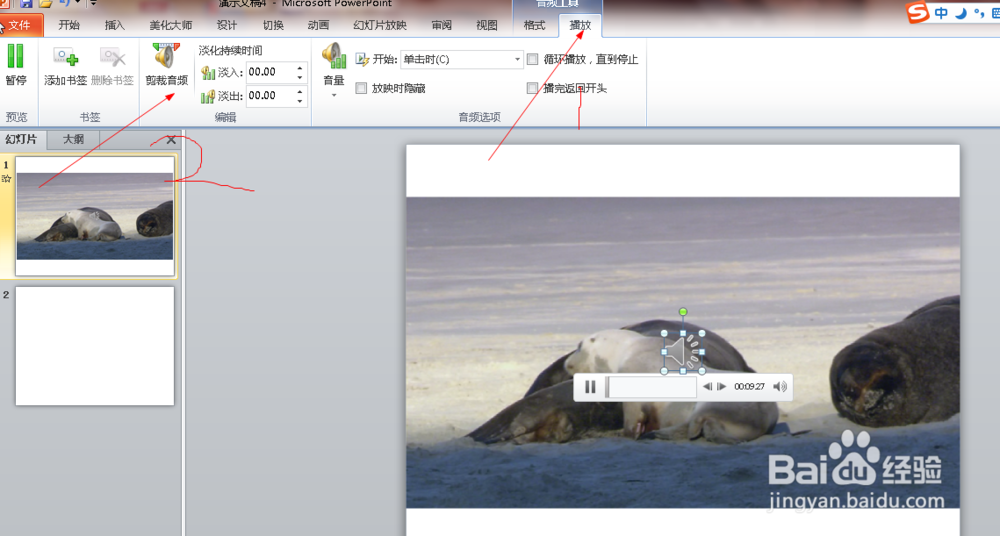
9、同样我们先点击喇叭图标,然后上面会出现音频工具,在1处,我们可以根据自己需要设置音乐怎么播放,在二处可以剪切音频,剪切之前也要先点击喇叭图标,剪切办法和视频一样
怎么在PPT中插入以及剪切视频

  • ppt聚合主题在哪里设置
  • Excel怎么进行自动筛选?
  • ppt剪贴画在哪
  • PPT如何插入股价图
  • ppt细微效果在哪里
  • 热门搜索
    验孕试纸什么时候用 本科一本二本什么意思 云南有什么好吃的 中药石斛的功效与作用 什么是定期存款 开出租车需要什么证件 什么牌子热水器最好 热带雨林的作用 7722股票知识网 壁挂炉什么牌子好