下载了islide突然电脑开始闪退什么原因

 时间:2026-04-25 18:06:40

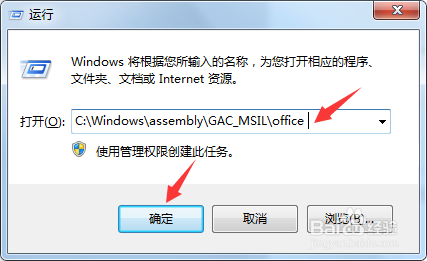
1、同时按WIN+R组合键调出运行,输入C:\Windows\assembly\GAC_MSIL\office 点击确定,如下图所示
下载了islide突然电脑开始闪退什么原因

2、将路径下的文件夹后面加上.bak的后缀, 如下图所示

下载了islide突然电脑开始闪退什么原因

3、启用运行,输入 C:\Windows\assembly\GAC_MSIL\Microsoft.Office.Interop.PowerPoint,点击确定,同上方法将路径下的文件夹加.bak后缀,如下图所示

下载了islide突然电脑开始闪退什么原因

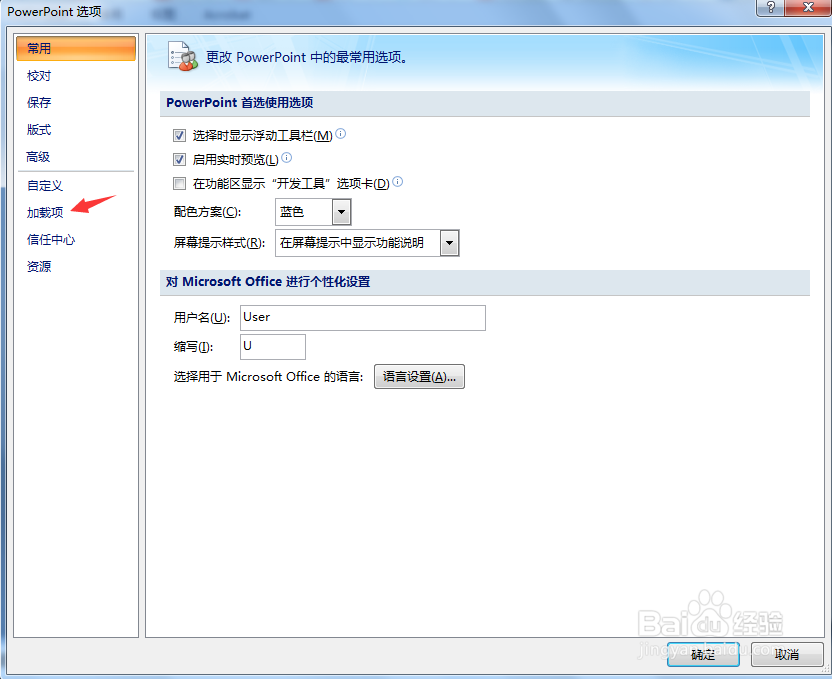
4、点击ppt上面的菜单文件--选项,进入加载项,如下图所示

下载了islide突然电脑开始闪退什么原因

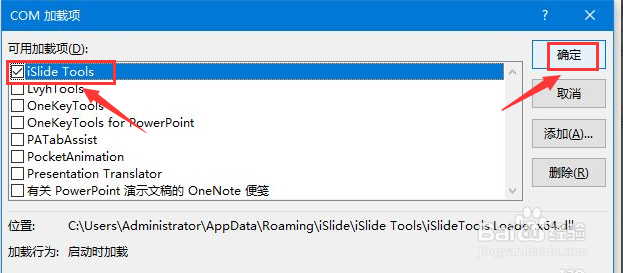
5、加载项中勾选islide插件,点击确定,如下图所示

下载了islide突然电脑开始闪退什么原因

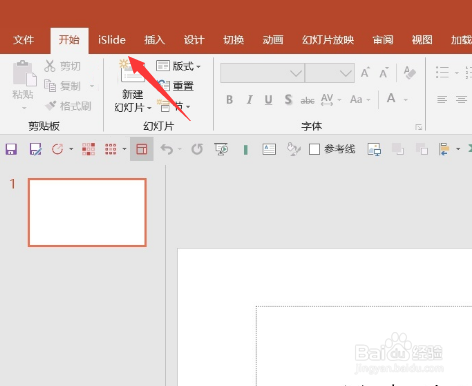
6、返回PowerPoint主界面,插件已经显示首页菜单可以正常启动了,如下图所示
下载了islide突然电脑开始闪退什么原因

  • PPT怎么设置透明色?PPT如何给图片设置透明色?
  • PPT中插入的图片如何更改为黑白色
  • PPT如何利用表格巧排版图片?PPT图片排版技巧?
  • PPT文件里背景图片锁定的方法
  • PPT怎么为图片创建三维旋转下透视的图片效果
  • 热门搜索
    奥利司他胶囊减肥效果怎么样 腹部如何减肥 中山陵简介 郑多燕减肥视频 dns服务器怎么设置 手机怎么赚钱兼职 西柏坡简介 尿素偏低是怎么回事 qq怎么改自动回复 黄金太阳攻略