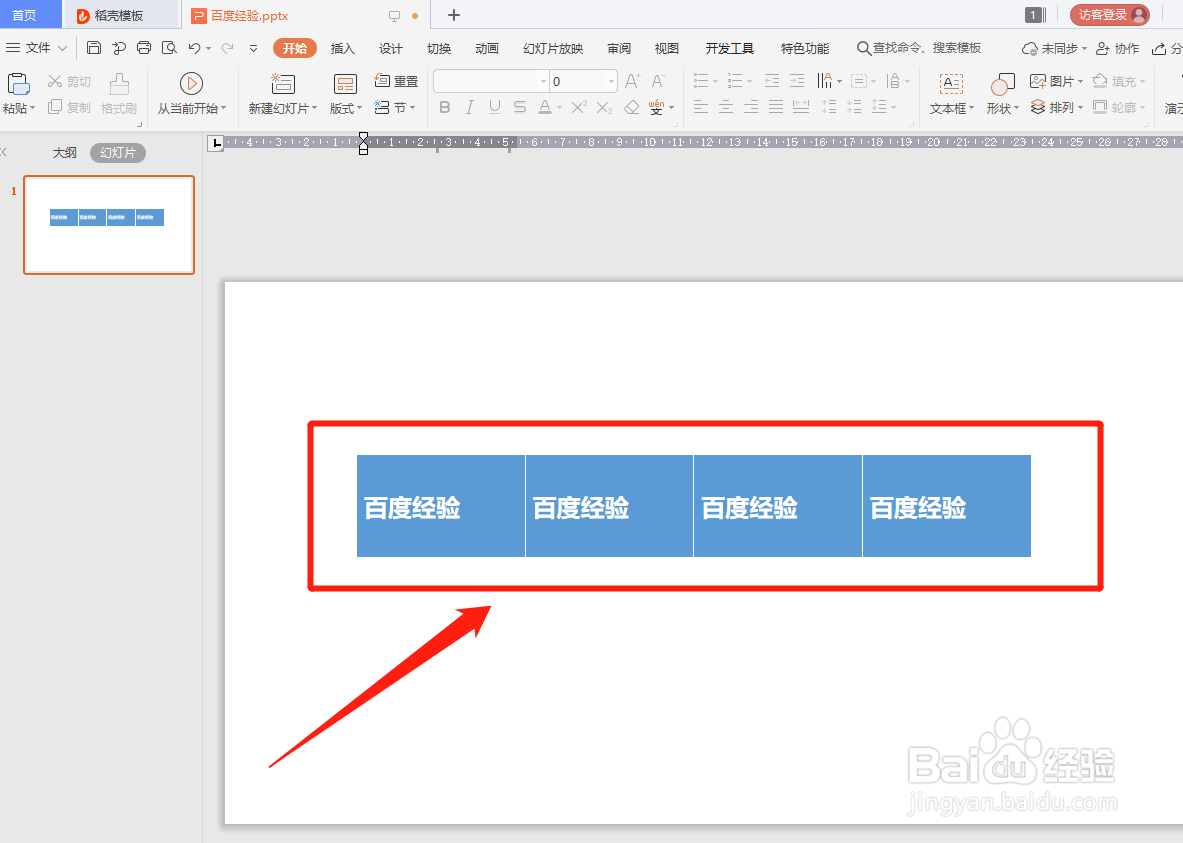
1、打开电脑,根据个人需要找到设置Wps PPT文档并双击打开。

2、在“Wps文档 ”主窗口中,单击选中PPT文档中的表格。
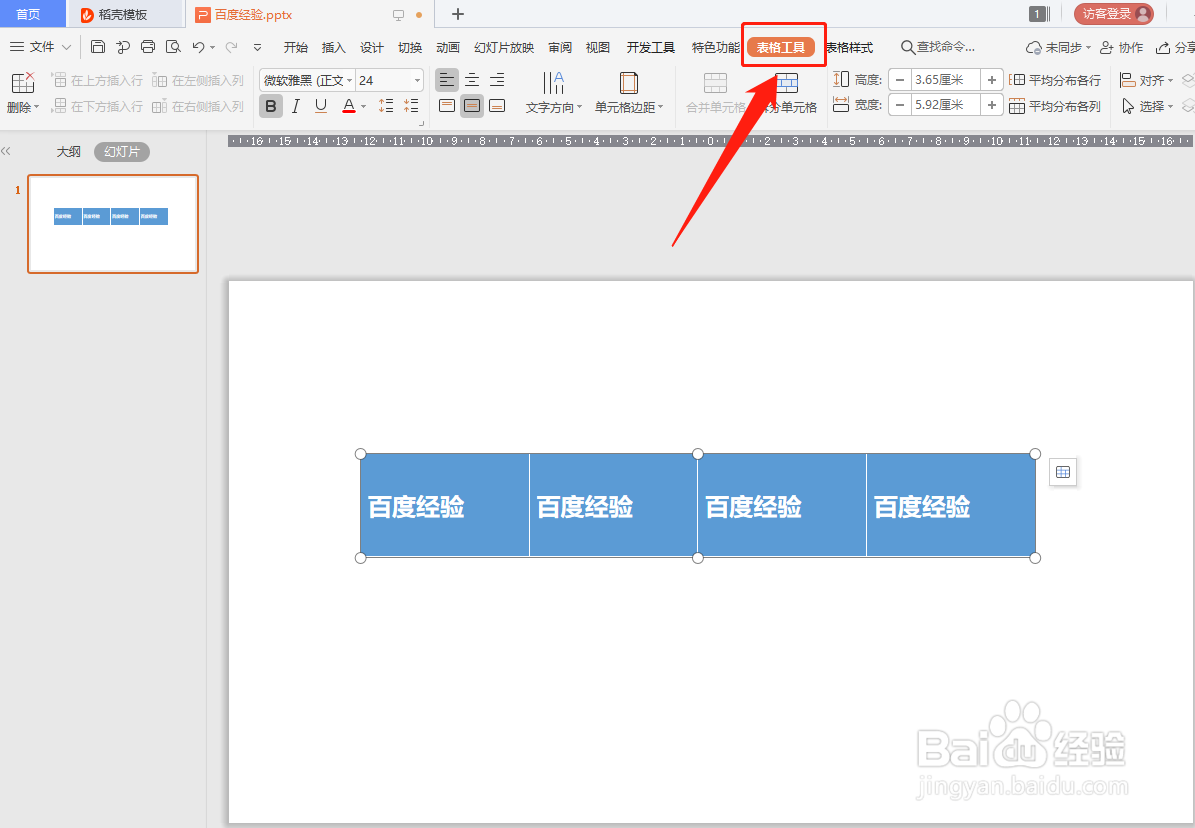
3、在“Wps文档”窗口中,找到“表格工具”菜单选项并单击它。
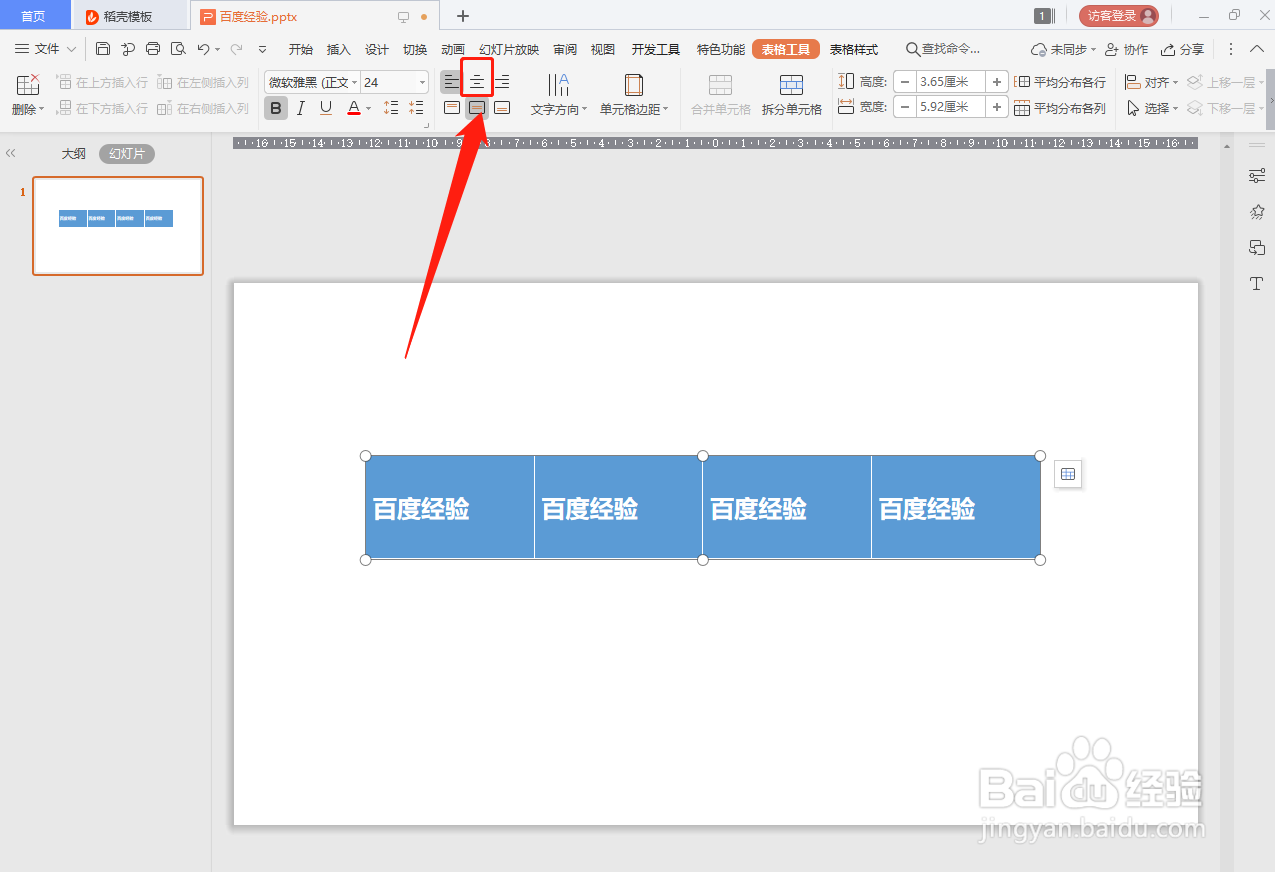
4、在“表格工具”子窗口中,找到“水平居中”符号选项并单击选中它。
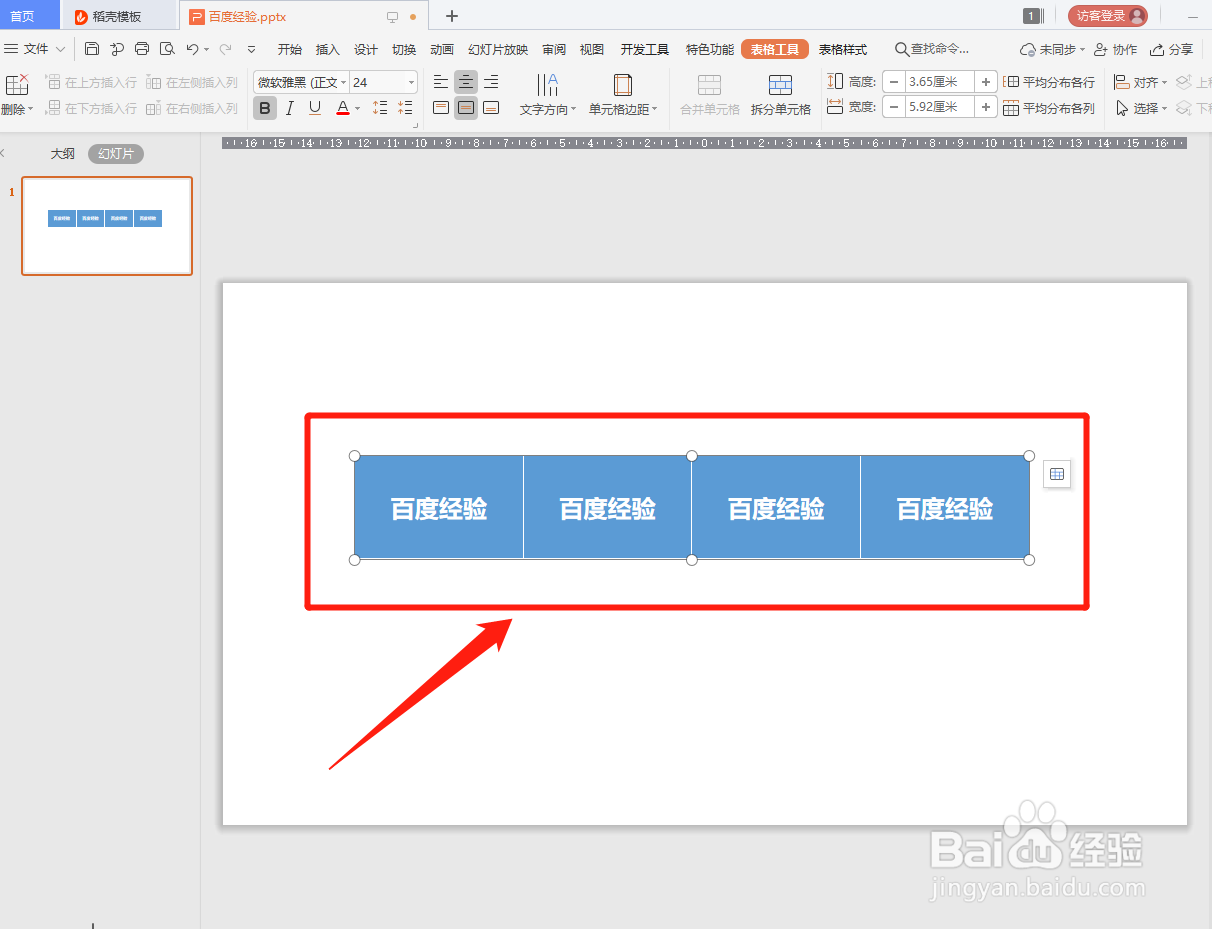
5、在“Wps文档”窗口中,查看Wps2020 PPT文档设置表格中文字水平居中的效果情况。
1、【1】、打开电脑,根据个人需要找到设置Wps PPT文档并双击打开它。
【2】、在“Wps文档 ”主窗口中,单击选中PPT文档中的表格。
【3】、在“Wps文档”窗口中,找到“表格工具”菜单选项并单击它。
【4】、在“表格工具”子窗口中,找到“水平居中”符号选项并单击选中它。
【5】、在“Wps文档”窗口中,查看Wps2020 PPT文档设置表格中文字水平居中的效果情况。
