Excel如何插入红绿灯标识

 时间:2026-04-22 20:23:04

1、可以通过增加辅助列快速实现预算执行情况的“红绿灯”标识。

在D列增加辅助列,体现预算的完成比例。

Excel如何插入红绿灯标识

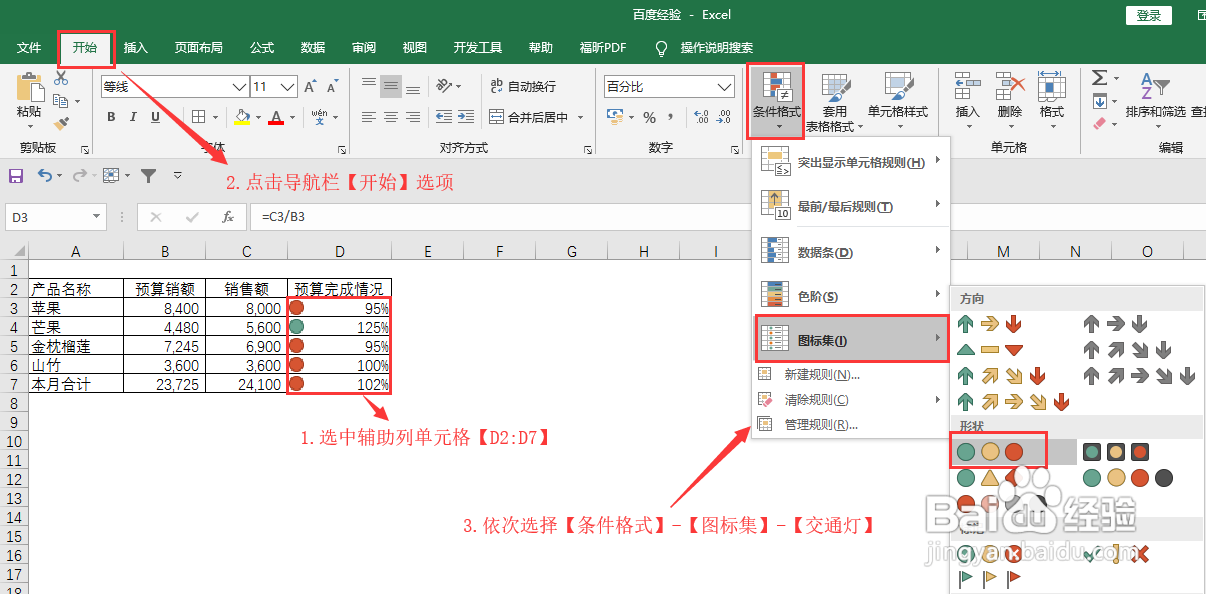
2、选中辅助列数据【D2:D7】单元格,在导航栏【开始】选项下,依次选择【条件格式】-【图标集】-【三色交通灯】
Excel如何插入红绿灯标识

3、选中辅助列数据【D2:D7】单元格,在导航栏【开始】选项下,依次选择【条件格式】-【管理规则】

Excel如何插入红绿灯标识

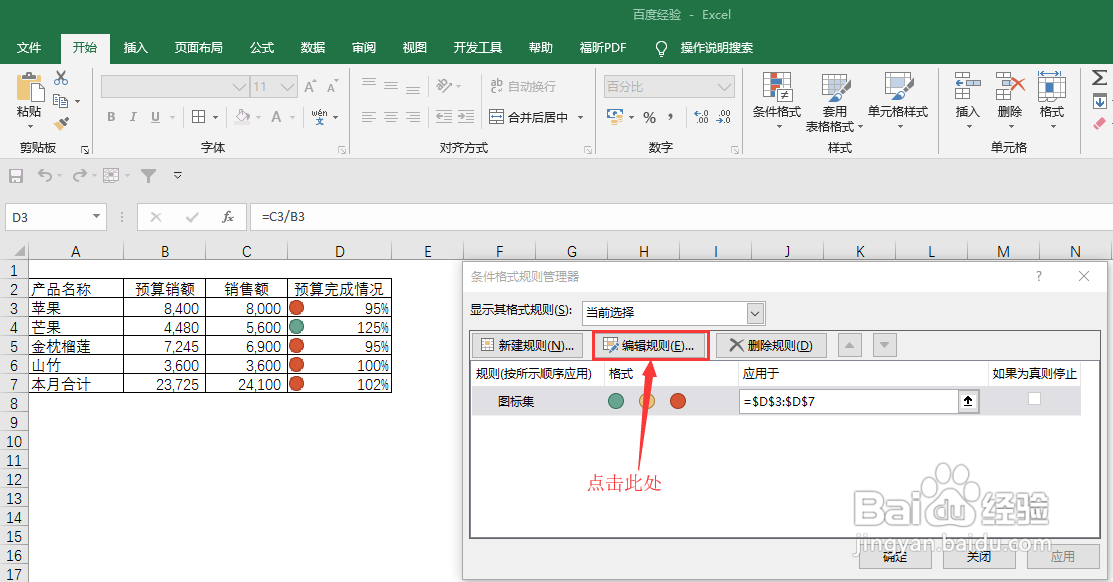
4、在弹出的对话框中点击【编辑规则】

Excel如何插入红绿灯标识

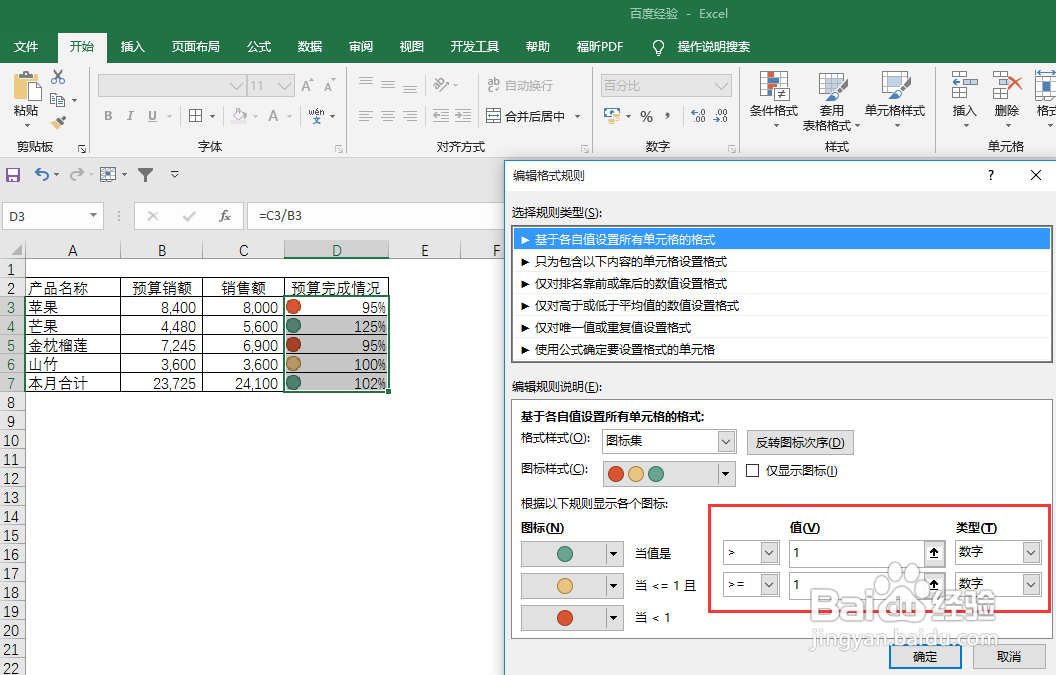
5、根据需要修改条件。

如样例中,将大于100%设为绿灯,等于100%设为黄灯,小于100%为红灯。

设定完成后,点击【确定】按钮,在弹出的对话框中再次点击【确定】
Excel如何插入红绿灯标识

6、完成设定,结果如图。

Excel如何插入红绿灯标识

  • 如何在EXCEL内设置红绿灯?
  • excel使用技巧之数据条的应用——红绿灯
  • EXCEL怎么添加红绿灯图标
  • Excel如何让数据按上红绿灯?
  • 如何在excel制作出红绿灯图表?
  • 热门搜索
    人之初性本善的意思 编钟最早什么时候出现 谆谆教诲是什么意思 睥睨是什么意思 自作多情的意思 池上的意思 天真无邪的意思 止于至善的意思 蓦然回首的意思 阐述的意思