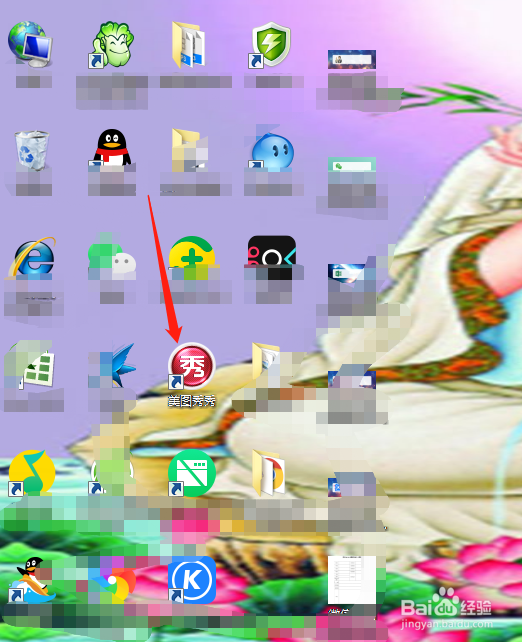
1、首先在电脑桌面上双击美图秀秀。
2、点劣珠击【美化图片】。

3、点击【打开一张图片】。

4、选择好需要的图片,在点击【打开】。

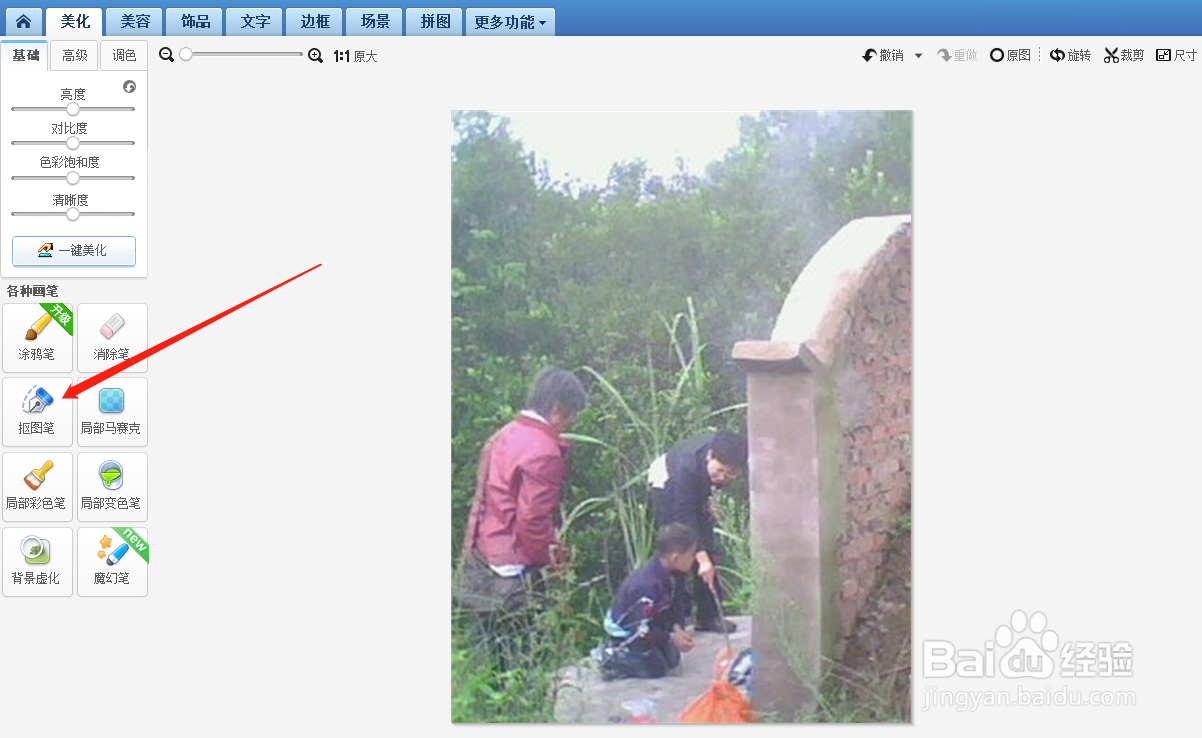
5、点击【抠图笔】。
6、点击【自动抠图】。

7、按住鼠标左键,从需要抠图的人物头部开始向下划线,如下图所示。

8、如果你要给抠图的人物换一个背景,你就需要点击【保存为透明背景】如果你只是单纯的要抠罪匠图人物,可以点击【完成抠图】。

9、在对话框中设置惹胳此好图片存储路径,以及格式,然后点击保存按钮就完成了。


时间:2026-04-26 08:27:59
1、首先在电脑桌面上双击美图秀秀。
2、点劣珠击【美化图片】。
3、点击【打开一张图片】。
4、选择好需要的图片,在点击【打开】。
5、点击【抠图笔】。
6、点击【自动抠图】。
7、按住鼠标左键,从需要抠图的人物头部开始向下划线,如下图所示。
8、如果你要给抠图的人物换一个背景,你就需要点击【保存为透明背景】如果你只是单纯的要抠罪匠图人物,可以点击【完成抠图】。
9、在对话框中设置惹胳此好图片存储路径,以及格式,然后点击保存按钮就完成了。
