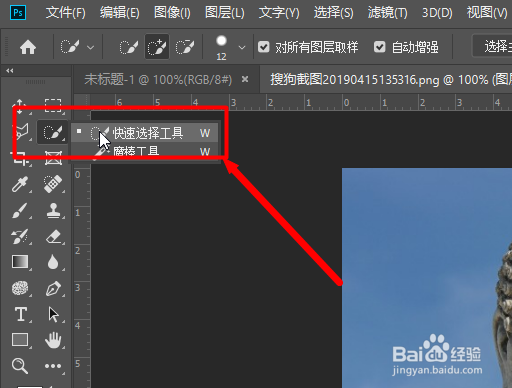
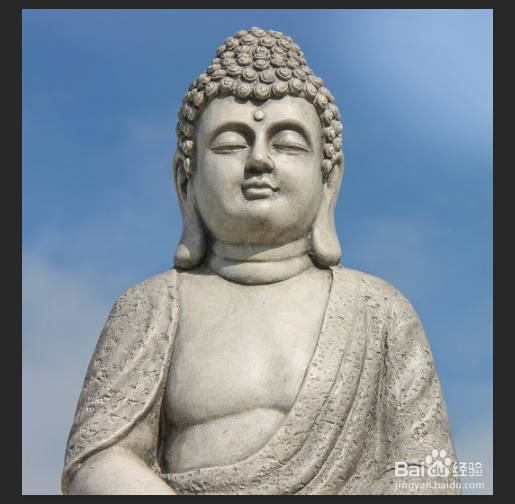
1、首先打开一张佛像的图片,然后点击快速选择工具
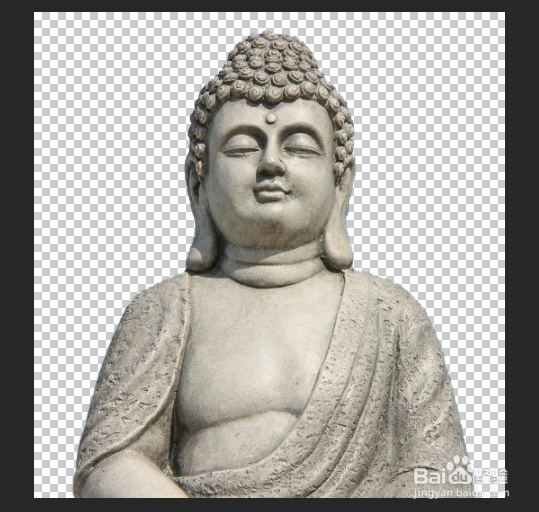
接着将佛像给抠出,点击Ctrl+J复制图层
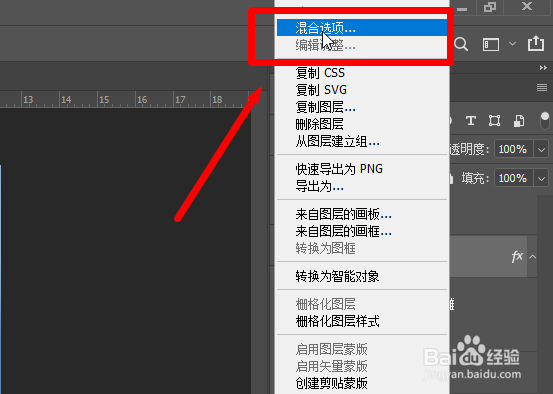
2、然后右键选择该图层,点击混合选项
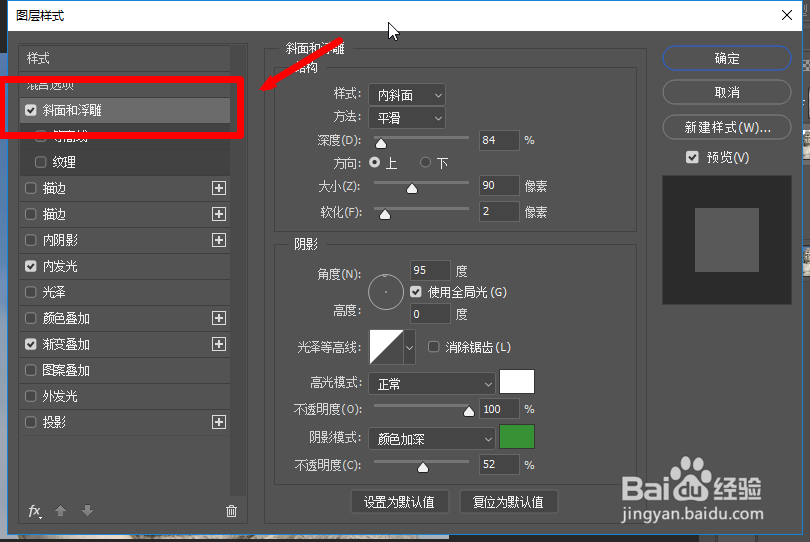
3、勾选斜面和浮雕,设置参数可以参照图片进行设置
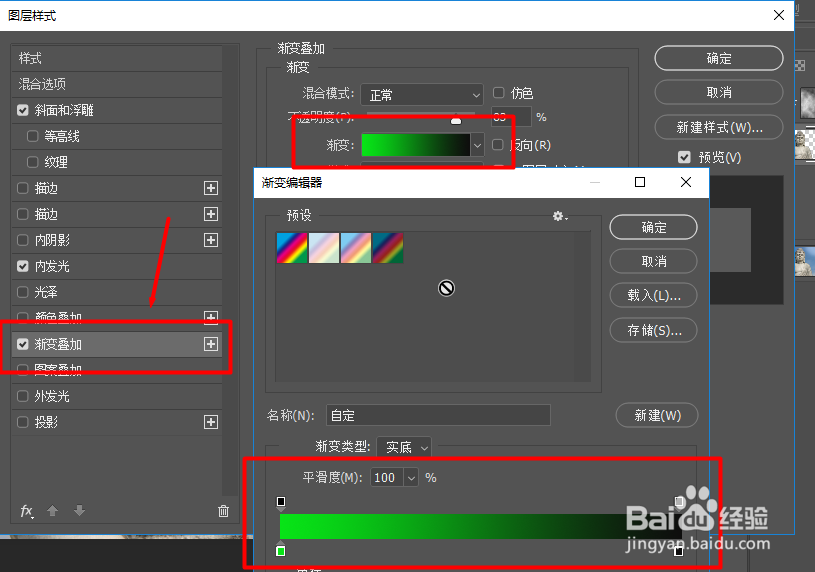
4、然后勾选渐变叠加
接着点击颜色框,对颜色调整为绿黑渐变
点击确定
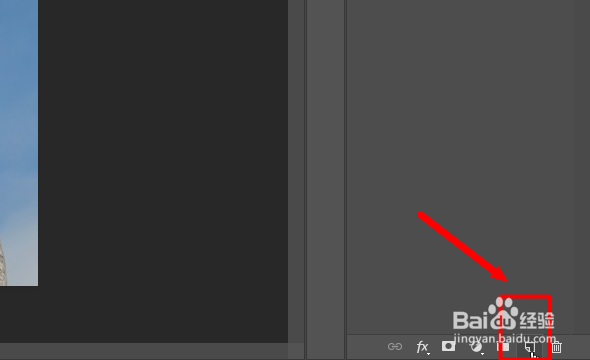
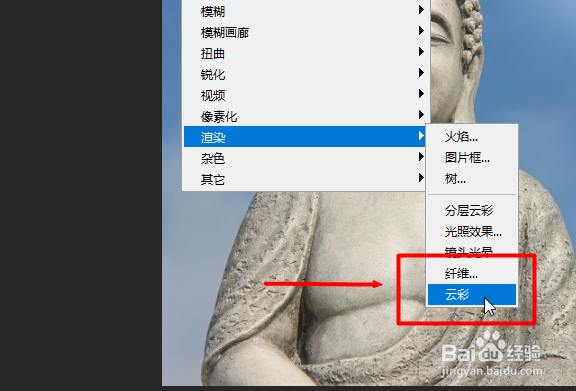
5、然后创建一个新图层,然后点击滤镜-渲染-云彩
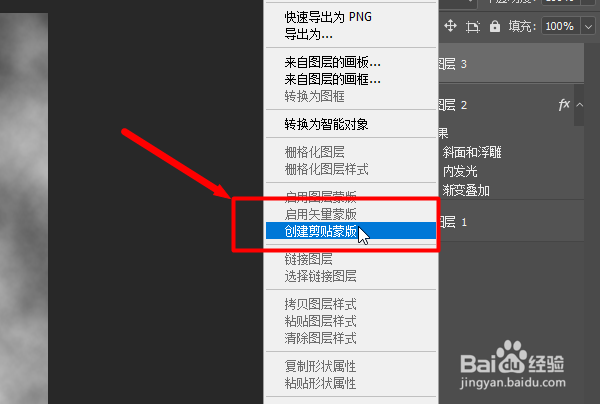
6、然后将云彩的图层右键选择“创建剪贴蒙版”
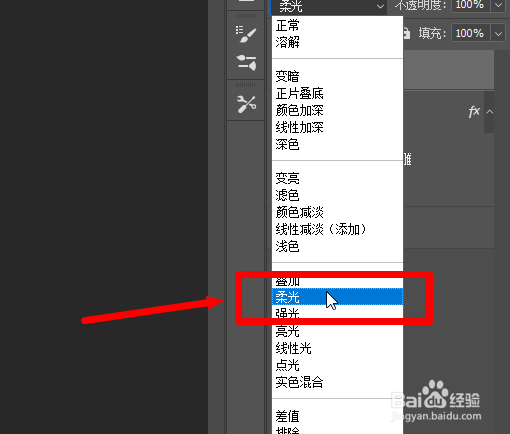
混合选项改为“柔光”
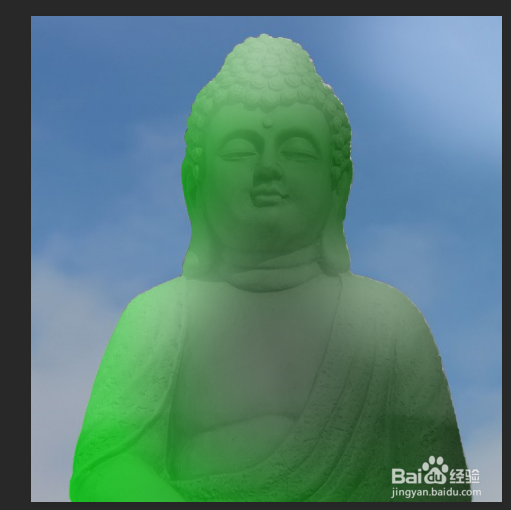
7、最后即可看到效果
时间:2026-05-10 00:46:34
1、首先打开一张佛像的图片,然后点击快速选择工具
接着将佛像给抠出,点击Ctrl+J复制图层
2、然后右键选择该图层,点击混合选项
3、勾选斜面和浮雕,设置参数可以参照图片进行设置
4、然后勾选渐变叠加
接着点击颜色框,对颜色调整为绿黑渐变
点击确定
5、然后创建一个新图层,然后点击滤镜-渲染-云彩
6、然后将云彩的图层右键选择“创建剪贴蒙版”
混合选项改为“柔光”
7、最后即可看到效果
