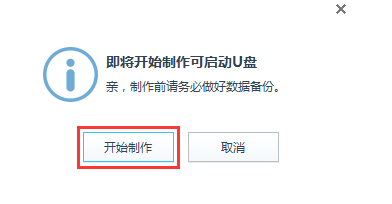
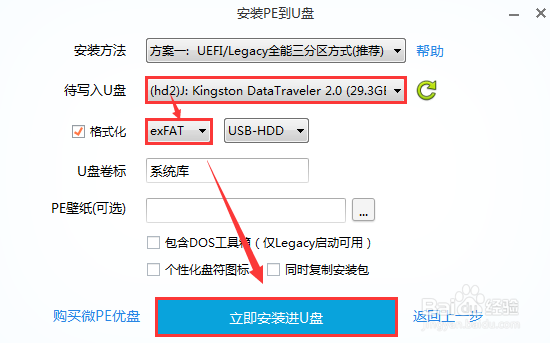
1、选择一个没有任何文件的U盘,最好先格式化一下,格式为NTFS或exFAT。打开制作软件,如图所示,进入制作窗口。按图中进行选项操作,然后开始制作启动U盘。制作完成后,会发现U盘多出一个分区,这个是正常的。
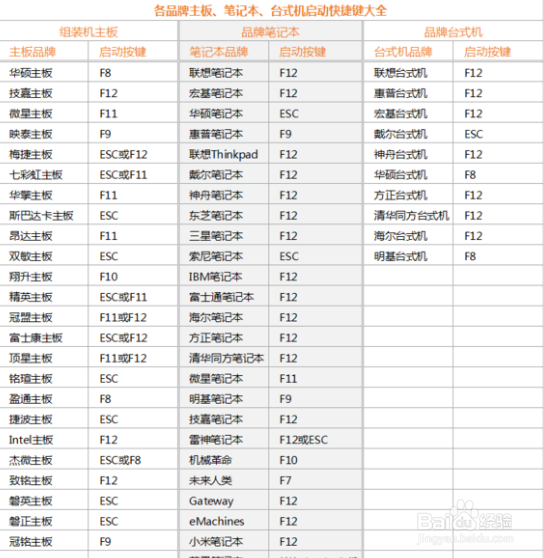
2、将已经下载好的win10系统,复制到U盘中。查找下表得知待装系统电脑的启动快捷键。使该电脑处于关机状态,U盘插入电脑接口,打开电脑,当出现品牌标志时,疯狂点击刚才所查的快捷键如F12,,进入启动选择界面。
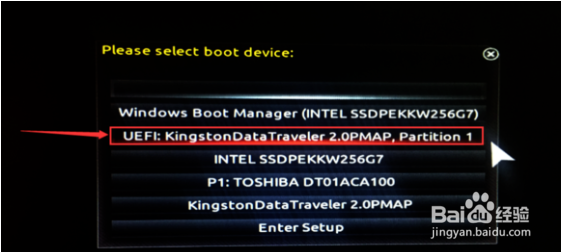
3、进入该界面后,选择UEFI启动项,后面依个人U盘品牌而定。
PS(如果无法进入启动项,应先进入bios系统修改默认启动项,不了解的话,就网上查询一下,很多相关经验)
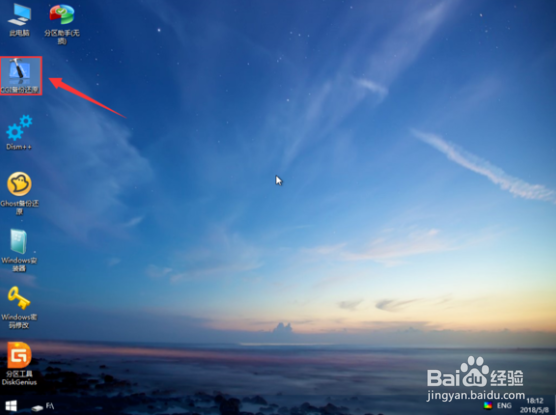
4、下面进入PE系统,打开“CGI备份还原”程序,弹出之后的窗口,选中C盘,在选择win10系统文件,再选择你想要安装的win10版本,如图点击确定。

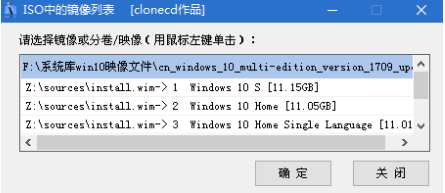
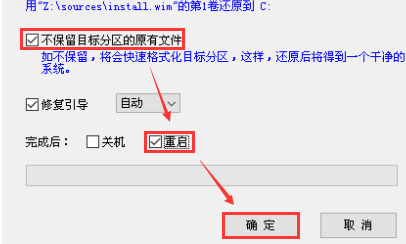
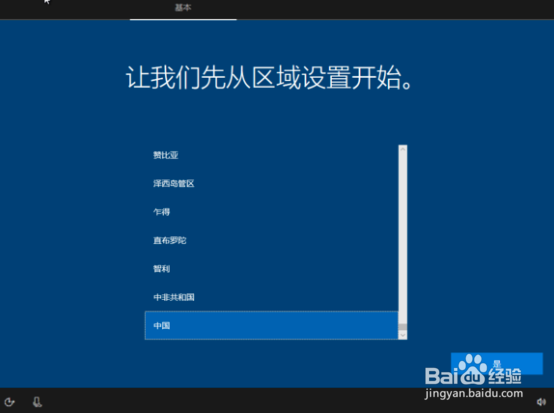
5、按图中进行选择,点击确定,之后进行系统安装,当电脑进入重启时,要拔掉U盘,否则依然会进入PE系统。之后就是进行系统设置了,相信你能完成。