1、点击“插入”选项卡中“形状”中的椭圆,先绘制一个小圆,然后将小圆“形状样式”更改为白色;


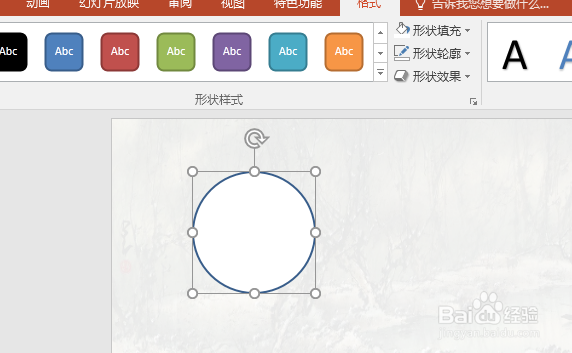
2、复制放大一点的圆形,“形状样式”也为白色;

3、将小圆移动,使其与大圆有部分重叠;
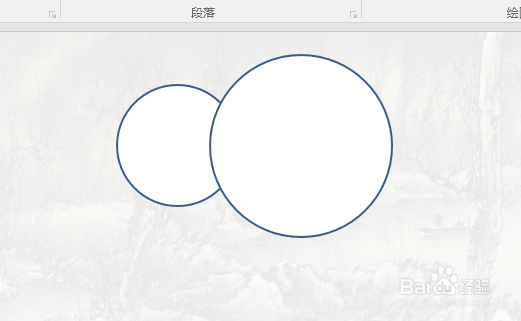
4、按Ctri键,同时鼠标左键先选中大圆,再选中小圆;

5、切换到“格式”选项卡的“插入形状”选项组,点击“合并形状”按钮,选中“剪除”;
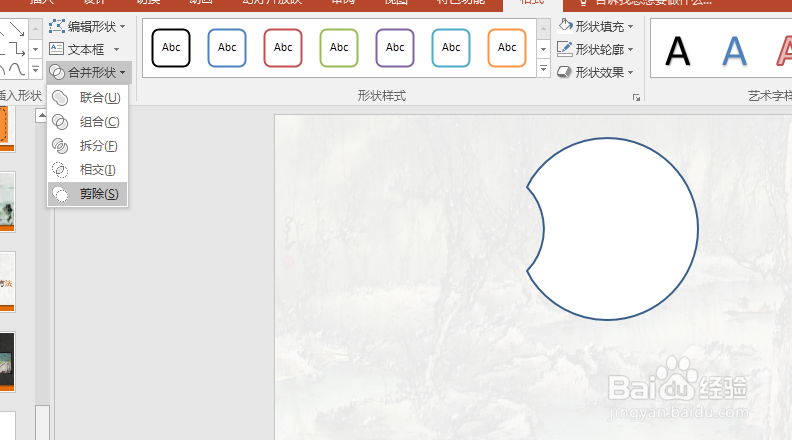

6、单击鼠标右键,弹出快捷菜单,选择“编辑顶点”,将光标定位到顶点处,然后单击鼠标右键,在弹出的快捷菜单中,选择“开放路径”,选中需要删除多余的顶点,得到缺口圆形。


时间:2026-05-02 03:08:21
1、点击“插入”选项卡中“形状”中的椭圆,先绘制一个小圆,然后将小圆“形状样式”更改为白色;
2、复制放大一点的圆形,“形状样式”也为白色;
3、将小圆移动,使其与大圆有部分重叠;
4、按Ctri键,同时鼠标左键先选中大圆,再选中小圆;
5、切换到“格式”选项卡的“插入形状”选项组,点击“合并形状”按钮,选中“剪除”;
6、单击鼠标右键,弹出快捷菜单,选择“编辑顶点”,将光标定位到顶点处,然后单击鼠标右键,在弹出的快捷菜单中,选择“开放路径”,选中需要删除多余的顶点,得到缺口圆形。
