1、首先,我们打开桌面右下角的通知中心,如图。
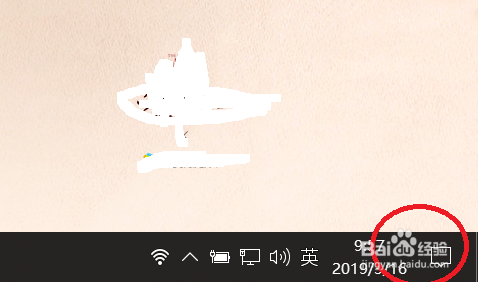
2、接着,打开所有设置选项。

3、在设置中,我们选择打开轻松使用选项,如图。
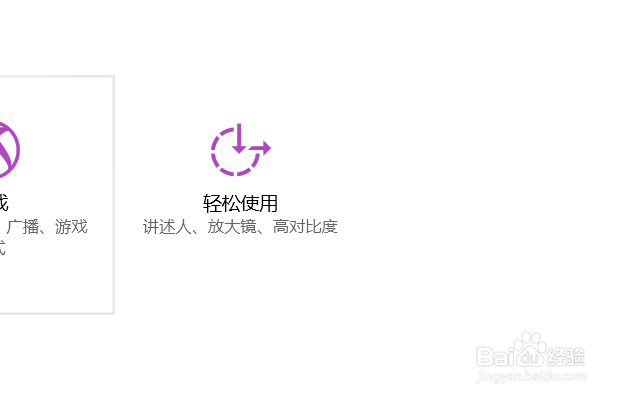
4、进入之后,我们选择讲述人选项。
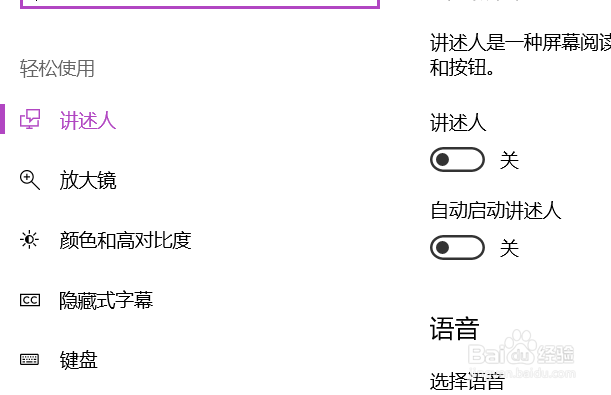
5、在讲述人选项中,我们选择开启讲述人的开关。这样就打开了讲述人功能。
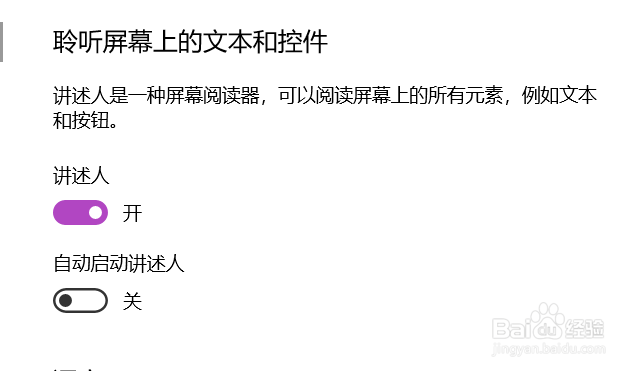
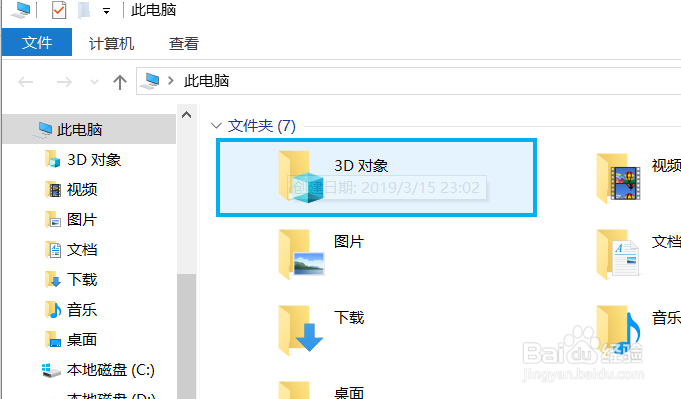
6、最后,以下图为例,我们只需要点击我们需要朗读的选项,电脑就可以将我们点击的内容朗读出来。注意点击之后会出现蓝色框,要朗读的内容为选中的蓝色框中的内容。
时间:2026-05-06 09:09:43
1、首先,我们打开桌面右下角的通知中心,如图。
2、接着,打开所有设置选项。
3、在设置中,我们选择打开轻松使用选项,如图。
4、进入之后,我们选择讲述人选项。
5、在讲述人选项中,我们选择开启讲述人的开关。这样就打开了讲述人功能。
6、最后,以下图为例,我们只需要点击我们需要朗读的选项,电脑就可以将我们点击的内容朗读出来。注意点击之后会出现蓝色框,要朗读的内容为选中的蓝色框中的内容。
