excel2019怎么样为图表设置两个纵向坐标

 时间:2026-02-15 09:42:43

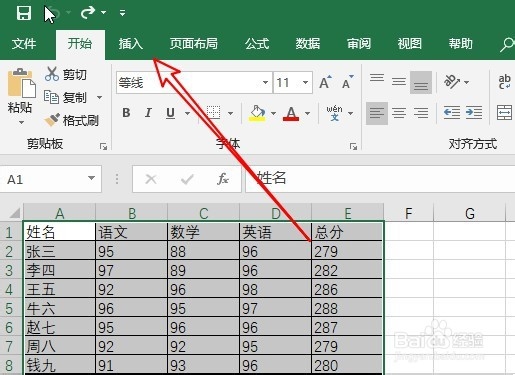
1、首先用excel2019打开要编辑的表格,选中整个表格的数据区域。

excel2019怎么样为图表设置两个纵向坐标

2、接着点击excel2019菜单栏上的插入菜单。

excel2019怎么样为图表设置两个纵向坐标

3、然后点击插入工具栏上的折线图图标。

excel2019怎么样为图表设置两个纵向坐标

4、这时可以看到已在表格中插入图表了。

excel2019怎么样为图表设置两个纵向坐标

5、点击图表中的折线,在弹出右键菜单中选择设置数据系列格式的菜单项。

excel2019怎么样为图表设置两个纵向坐标

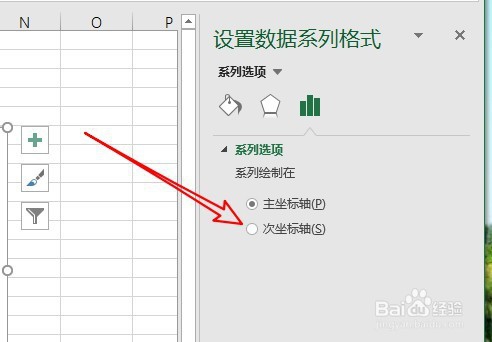
6、然后在右侧的窗口中选择次坐标轴的选项。

excel2019怎么样为图表设置两个纵向坐标

7、返回到excel2019的图标,可以看到有两条纵坐标轴了。

excel2019怎么样为图表设置两个纵向坐标

8、总结:

1、首先用excel2019打开要编辑的表格,选中整个表格的数据区域。

2、接着点击excel2019菜单栏上的插入菜单。
3、然后点击插入工具栏上的折线图图标。

4、这时可以看到已在表格中插入图表了。

5、点击图表中的折线,在弹出右键菜单中选择设置数据系列格式的菜单项。

6、然后在右侧的窗口中选择次坐标轴的选项。
7、返回到excel2019的图标,可以看到有两条纵坐标轴了。

  • excel怎么修改图例名称
  • Excel纵坐标刻度值如何更改
  • PowerPoint怎么插入散点图图表?
  • excel2019怎么在表格中插入双折线图表
  • 表格图表如何添加坐标轴标题
  • 热门搜索
    番茄炒蛋怎么做好吃 红烧鸡爪的做法 被表白了怎么办 快穿之攻略各种男人h 生化危机0攻略 孕妇睡不着怎么办 金庸群侠传攻略 阿玛尼的手表怎么样 莫干山自驾游攻略 红烧鳊鱼的家常做法