PPT怎么制作文字拆分效果

 时间:2026-04-22 18:21:12

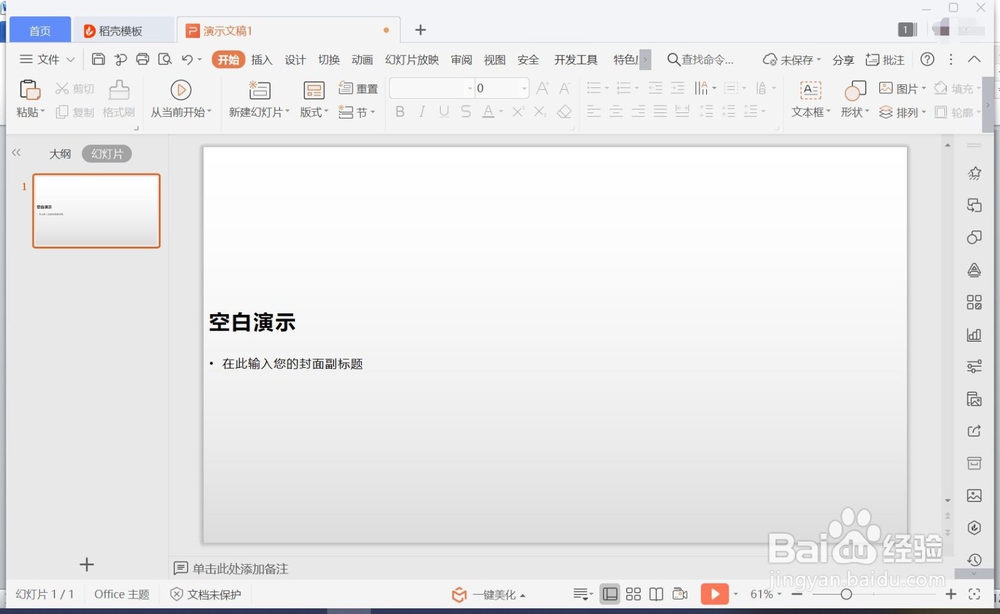
1、首先打开WPS2019软件,单击“新建”,新建一个演示文稿,设置其版式为空白演示文稿

PPT怎么制作文字拆分效果

PPT怎么制作文字拆分效果

2、单击“插入”下的“艺术字”,输入文字。例“鎏”

PPT怎么制作文字拆分效果

3、单击“插入”下的“形状”选择一个“圆角矩形”设置填充为“黑色”

PPT怎么制作文字拆分效果

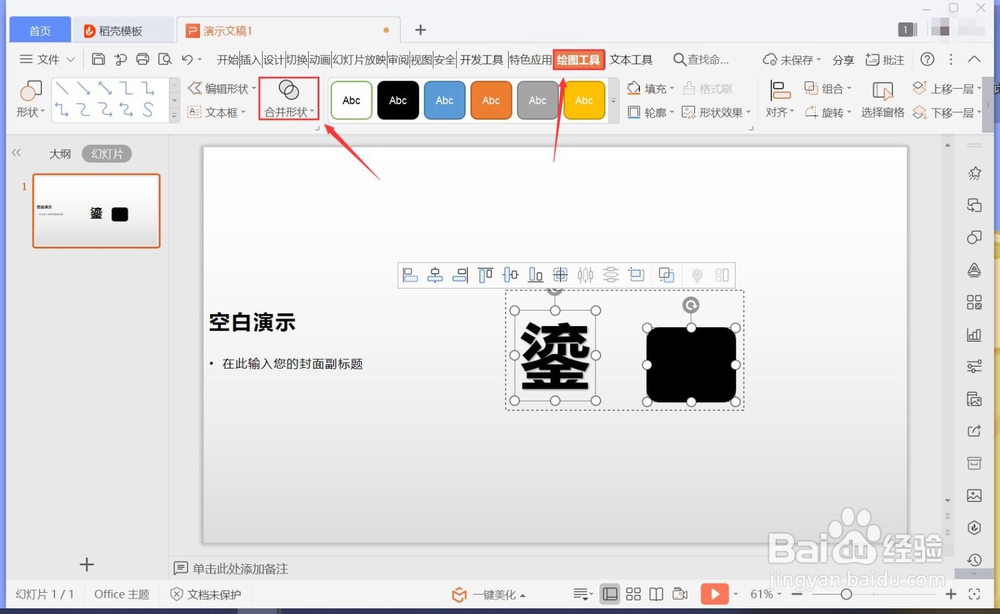
4、先选择图形,再选择文字。单击“绘图工具”下的“合并形状”下的“拆分”

PPT怎么制作文字拆分效果

5、删除圆角矩形,再将文字进行拆分即可

PPT怎么制作文字拆分效果

1、1:打开WPS2019软件,新建一个演示文稿,设置版式为空白;

2:单击“插入”下的“艺术字”,输入文字。例“鎏”;

3:单击“插入”下的“形状”选择一个“圆角矩形”填充为黑色;

4:先选择图形,再选择文字。单击“绘图工具”下的“合并形状”下的“拆分”;

5:删除圆角矩形,再将文字进行拆分即可。

  • 怎么用PPT拆分文字
  • PPT图片怎么合并形状
  • 如何用PPT制作花瓣飘落动画
  • 如何通过在PPT中设置路径达到自己想要的效果?
  • PPT如何做动画效果
  • 热门搜索
    电脑怎么没声音 腿部减肥方法 海鱼的做法大全家常 销售总结怎么写 取名字大全免费 解酒最快的方法 日记账的登记方法 坏蛋是怎么样炼成的 我的世界图片大全 快速祛痘方法