Windows10中如何刻录一张数据光盘

 时间:2026-02-12 13:20:09

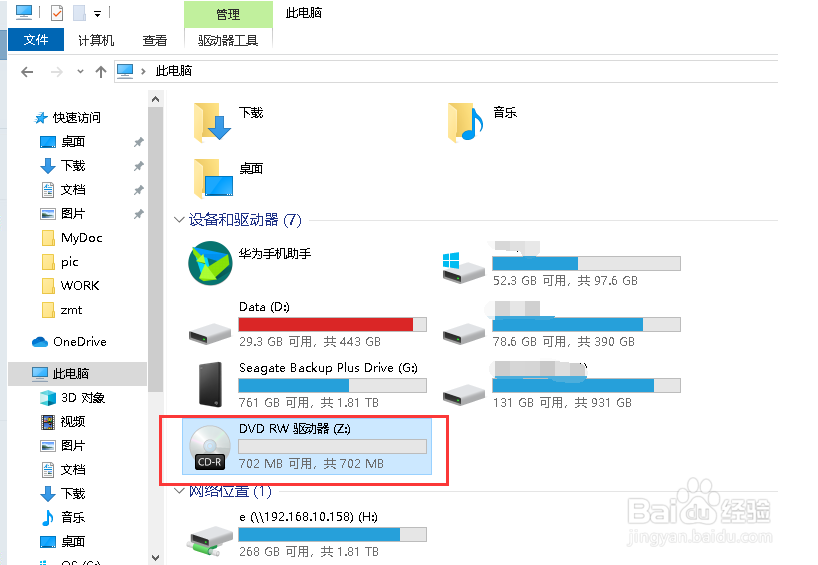
1、打开Windows的资源管理器。插入DVD可刻录的空白光驱。双击DVD RW图标。
Windows10中如何刻录一张数据光盘

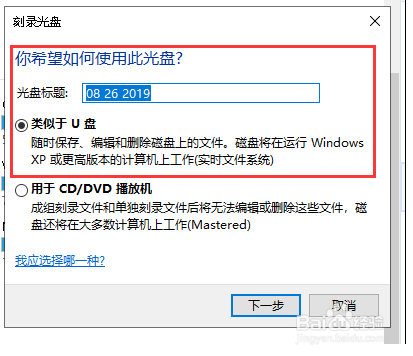
2、此时出现下面的刻录界面。选择需要刻录的类型。这里是直接拷贝视频文件。选择第一项“类似于U盘”
Windows10中如何刻录一张数据光盘

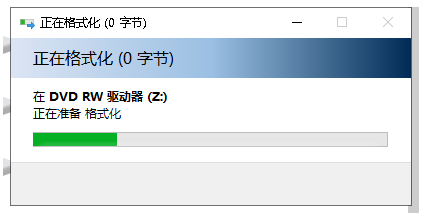
3、点击“下一步茄爹”,出现需要将刻录盘格式化。

Windows10中如何刻录一张数据光盘

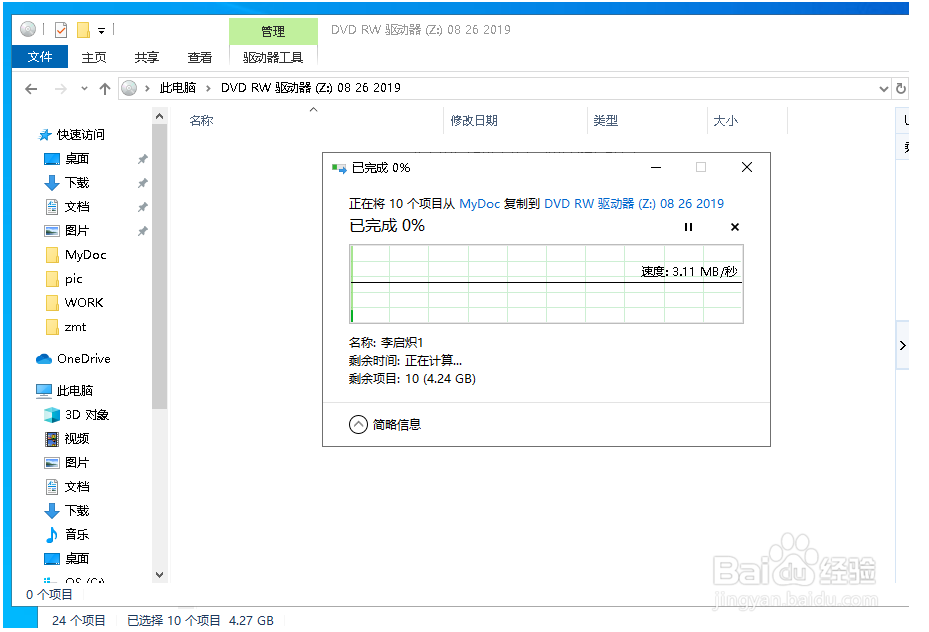
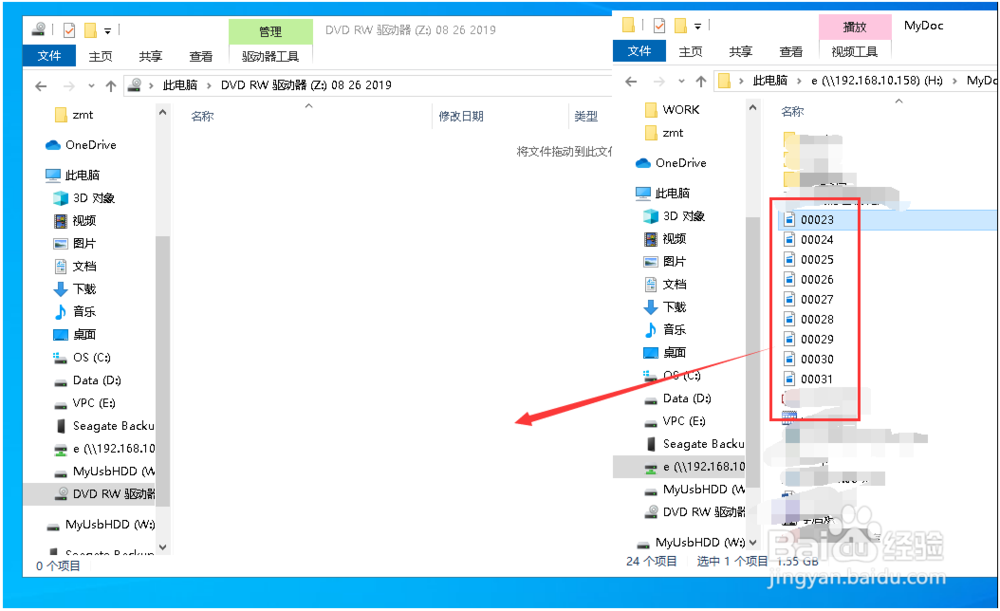
4、完成格式化后,就可以像捕拒著磁盘文件拷贝一样的操作。直接将选择的视频文件拖动拷贝到DVD刻录文件夹下。使用“复制”-“粘贴”的方光炼法也是可行的。
Windows10中如何刻录一张数据光盘

5、接下来开始刻录相关的数据。如果数据量大的话,需要耐心等待。

Windows10中如何刻录一张数据光盘

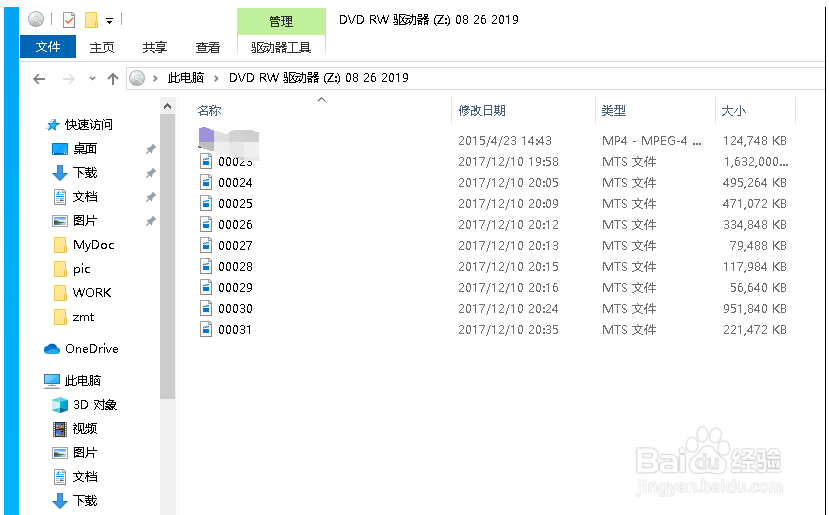
6、经过相关的一段时间等待后,就完成相关的数据刻录。

Windows10中如何刻录一张数据光盘

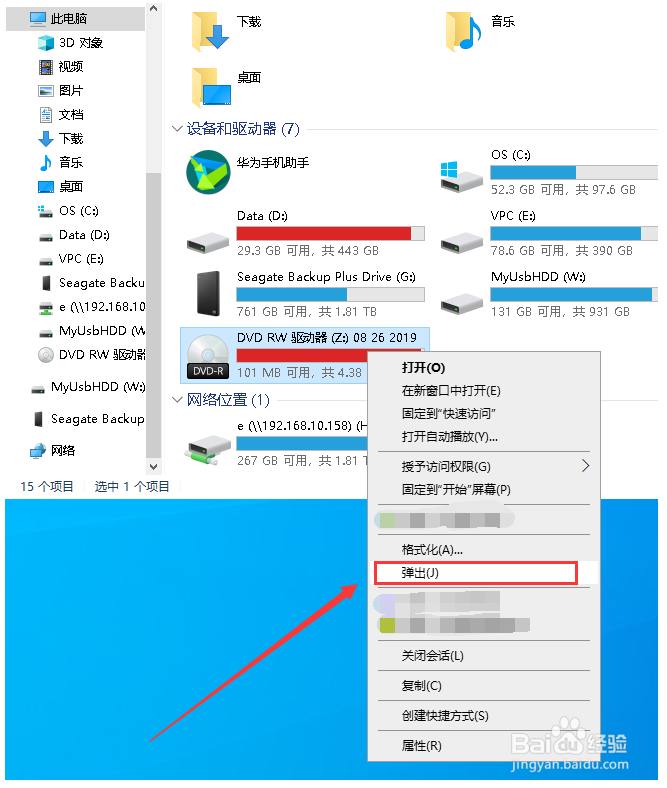
7、接下来右键点击刻录光盘的图标,选择菜单中的“弹出”。就可取出刻录好的光盘。
Windows10中如何刻录一张数据光盘

  • 关闭office2010上载中心的办法
  • 只需十几个技巧让win10变得流畅无比
  • 驱动备份还原工具
  • Windows11如何添加阿拉伯语
  • win10快速开机设置教程
  • 热门搜索
    智联招聘怎么样 怎么在图片上写字 收入证明怎么写 压力怎么算 怎么预防痔疮 倘怎么组词 电脑出现蓝屏怎么办 动物英语怎么说 小腿粗怎么减 发高烧怎么办