使用PowerShell在Windows 10上创建还原点

 时间:2026-04-22 21:44:19

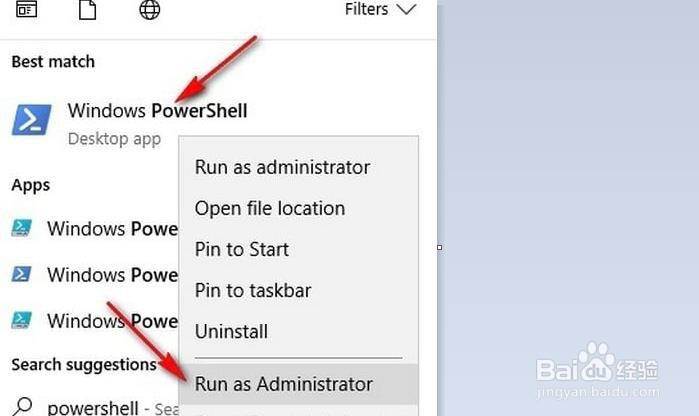
1、从“开始”菜单中搜索PowerShell,并以管理员身份启动。
使用PowerShell在Windows 10上创建还原点

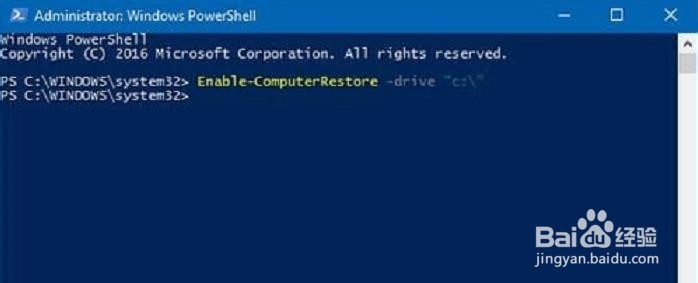
2、在PowerShell窗口上:要启用还原点功能,请键入Enable-ComputerRestore -driver“ c:\”。如果系统驱动器使用其他符号,请替换c:\。
使用PowerShell在Windows 10上创建还原点

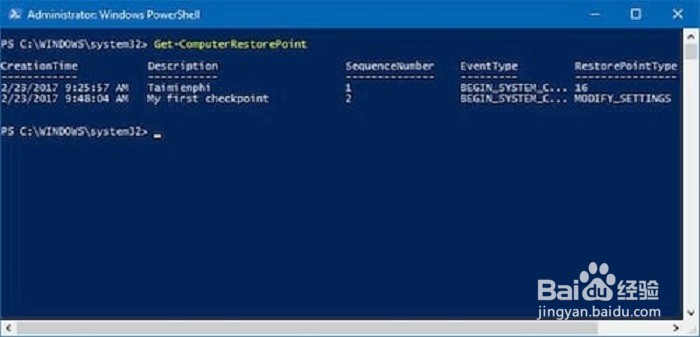
3、要检查系统上已经存在的还原点列表,请键入Get-ComputerRestorePoint。
使用PowerShell在Windows 10上创建还原点

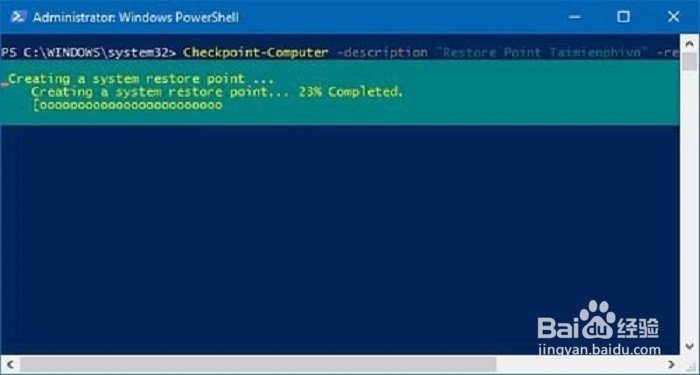
4、要使用PowerShell在Windows 10上创建还原点,请输入Checkpoint-Computer -description“ Restore Point Taimienphi.vn” -restorepointtype“ MODIFY_SETTINGS”。
使用PowerShell在Windows 10上创建还原点

5、成功创建还原点后,可以重新键入Get-ComputerRestorePoint命令以检查还原点,您将看到已创建新的还原点。

使用PowerShell在Windows 10上创建还原点

6、如果遇到问题,可以使用Restore-Computer -RestorePoint 3命令从还原点还原系统。将“ 3 ” 替换为您需要还原的还原点的序列号。

使用PowerShell在Windows 10上创建还原点

  • win10系统启动UAC防护
  • win7系统怎么启动服务IKEEXT
  • win10磁盘占用率100%怎么办
  • windows8开始界面没有东西怎么办
  • Win7系统怎样用Msconfig限制电脑性能?
  • 热门搜索
    漂亮的英文怎么写 怎么去掉黑眼圈 金刚菩提子怎么盘红 dnf徽章怎么获得 孩子发烧39度怎么办 祝老师的祝福语怎么写 河北传媒学院怎么样 怎么谈恋爱找话题 德国都芳漆怎么样 泡椒怎么做