【PS技巧】教你用Ps把风景照片处理成诗意水彩画

 时间:2026-04-22 20:08:27

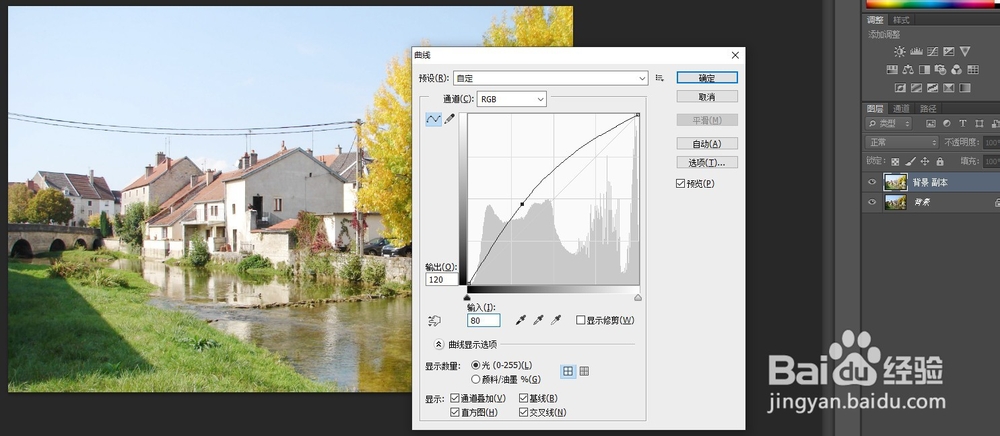
1、打开素材,复制一层,先用曲线调亮一点,按Ctrl+Shift+U去色。
【PS技巧】教你用Ps把风景照片处理成诗意水彩画

【PS技巧】教你用Ps把风景照片处理成诗意水彩画

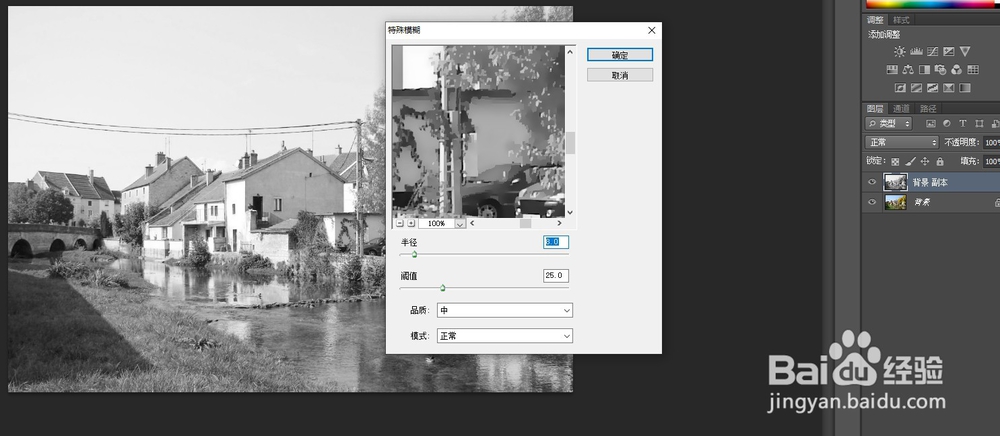
2、执行:滤镜→ 模糊→ 特殊模糊,参数设置如图。

【PS技巧】教你用Ps把风景照片处理成诗意水彩画

3、再复制一个背景层,并放至顶层,混合模式设为“颜色”,不透明度设为50%。
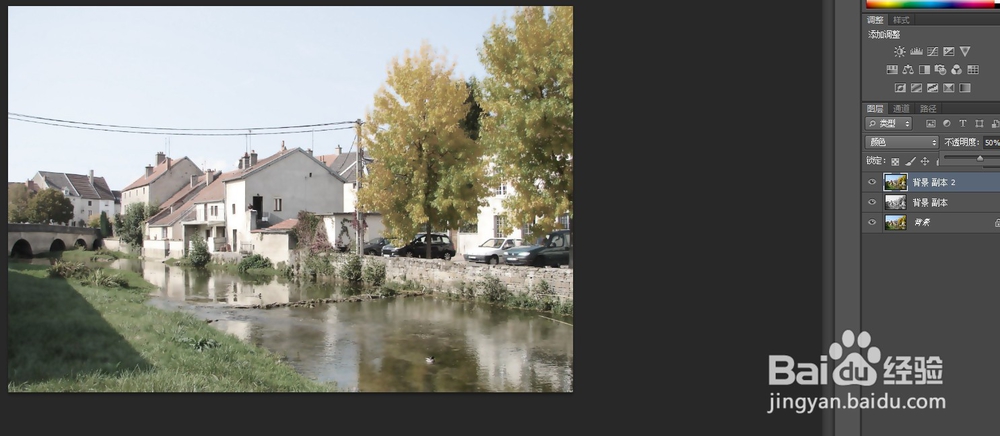
【PS技巧】教你用Ps把风景照片处理成诗意水彩画

4、新建一层,,混合模式设为“颜色”(或“柔光”),用画笔(柔画笔)选不同的颜色,在不同的地方涂抹上色。(温馨提示:最好分层上色,既方便操作,又可以避免上错了后撤消起来麻烦)。
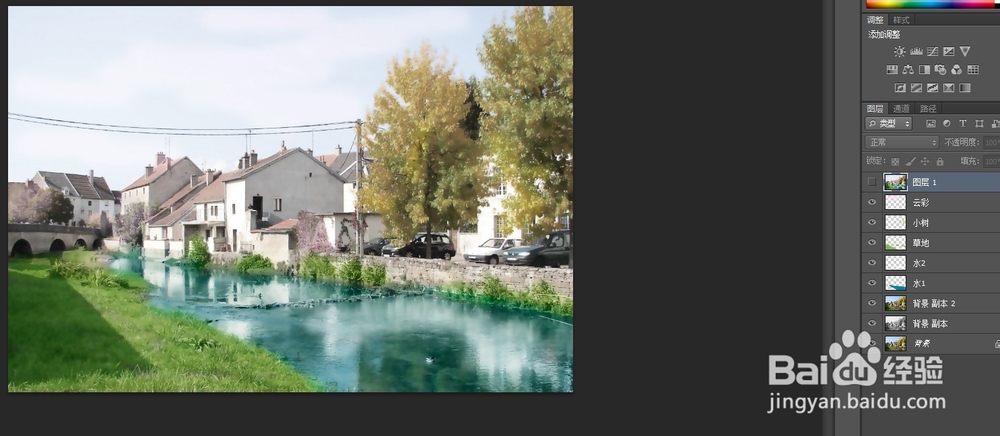
【PS技巧】教你用Ps把风景照片处理成诗意水彩画

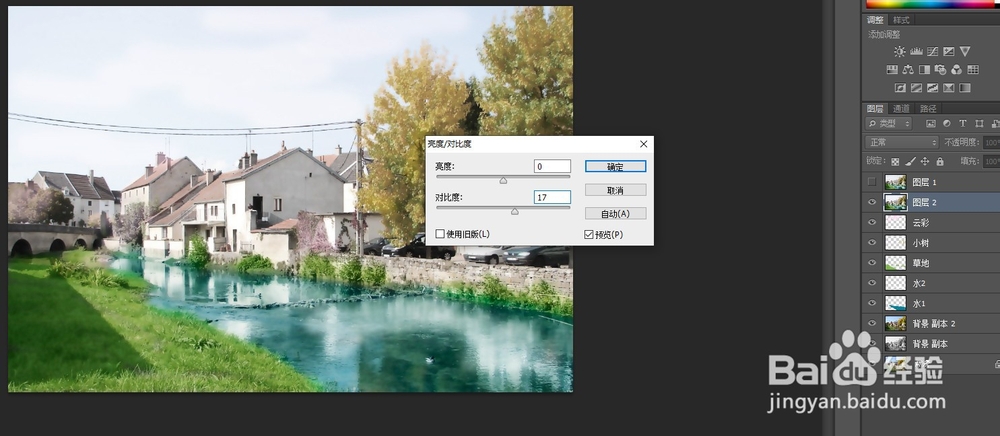
5、盖印图层,执行→ 亮度/对比度,增加对比度,再做适当调整。

【PS技巧】教你用Ps把风景照片处理成诗意水彩画

6、为了使其有画的质感,添加纹理,执行→ 滤镜→ 纹理→ 纹理化,参数如图。

【PS技巧】教你用Ps把风景照片处理成诗意水彩画

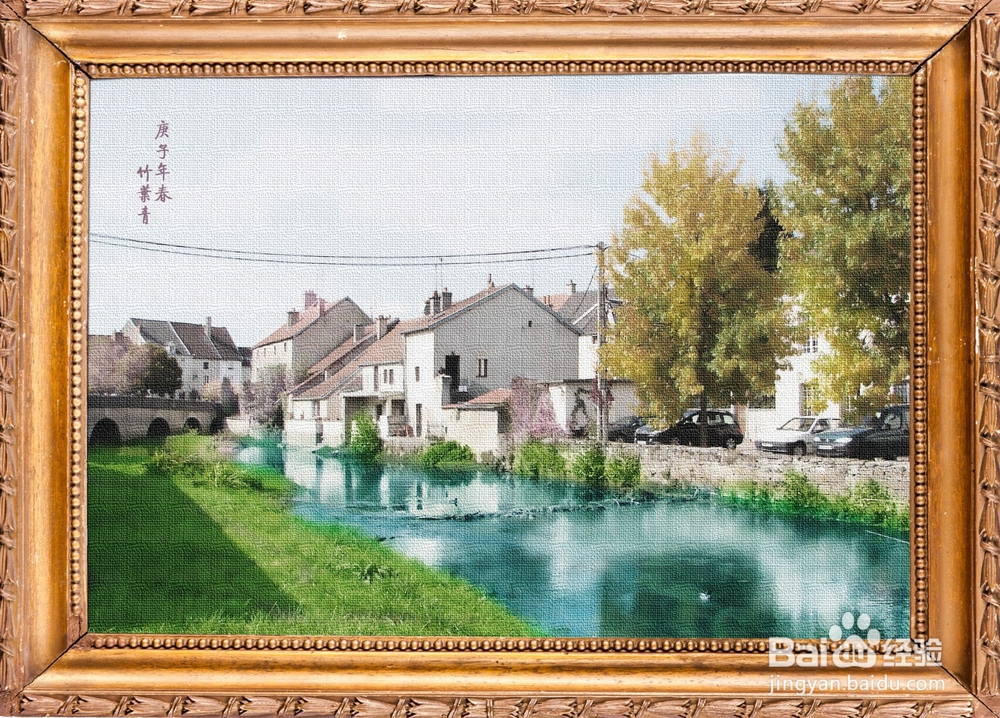
7、最后添题款、装饰。最终效果。

【PS技巧】教你用Ps把风景照片处理成诗意水彩画

  • 制作霓虹灯广告牌
  • 在线ps如何选择花形图案
  • JS特效之鼠标点击输入框文字消失
  • web前端网页制作3要素
  • 如何使用PS的历史记录画笔功能为人像磨皮?
  • 热门搜索
    暖气管漏水怎么办 男人延时方法 油画图片大全 字体安装方法 驱鬼方法 炒西兰花的家常做法 姓名大全 微波炉做蛋糕的方法 治疗打嗝最有效的方法 家常饼