Word论文封面下划线对不齐怎么办

 时间:2026-02-14 01:00:38

1、启动桌面上的word

Word论文封面下划线对不齐怎么办

2、我们以下图的封面为例,可以看到因为填入内容长短不一,所以下划线并不太整齐:

Word论文封面下划线对不齐怎么办

3、在这里需要用到表格功能,在菜单栏中选择【插入】-【表格】,根据我们封面内容选择行列数(6列*2行):

Word论文封面下划线对不齐怎么办

4、插入表格后,将原先的封面内容填入表格内:

Word论文封面下划线对不齐怎么办

5、调整列宽至合适宽度并选取表格全部内容,在表格工具中选择【对齐方式】-【靠下居中对齐】,文本内容会稍微向下贴近边框线:

Word论文封面下划线对不齐怎么办

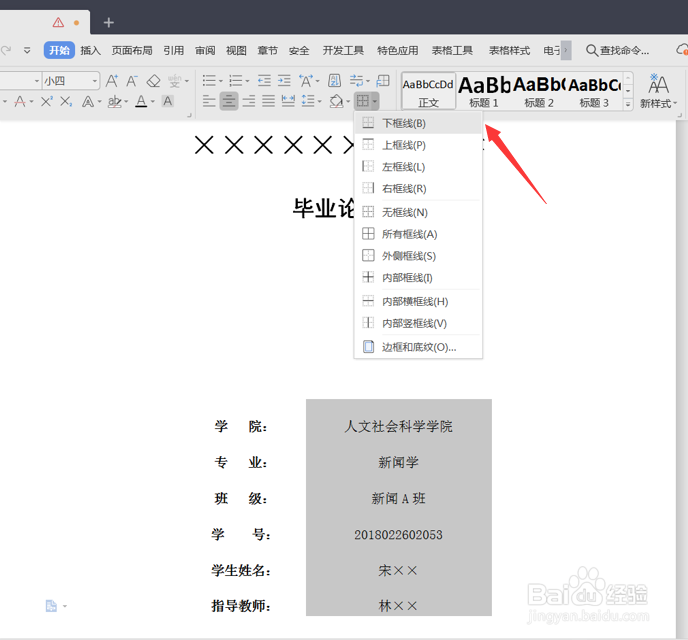
6、接着全选表格,在开始的菜单栏边框选项中选择【无框线】:

Word论文封面下划线对不齐怎么办

7、最后选中右侧表格内容,在边框选项中选择【下框线】:

Word论文封面下划线对不齐怎么办

8、至此,最终的封面就制作完成了,效果如下图所示:

Word论文封面下划线对不齐怎么办

  • Word论文封面下划线对不齐怎么办?
  • 在Word中毕业论文封面下划线怎么对齐
  • 下划线怎么统一长度
  • word论文封面下划线怎么对齐
  • 论文封面的横线咋弄一样长
  • 热门搜索
    海参小米粥的家常做法 尿结石最佳治疗方法 月经来了不走怎么办 寿司怎么做好吃 入党志愿书怎么写 儿童诗歌大全100首 海水淡化的方法 打嗝怎么快速解决 简单好吃的家常菜 淘宝差评怎么删除