word中怎么插入smartart图形并输入文字

 时间:2026-04-23 07:30:56

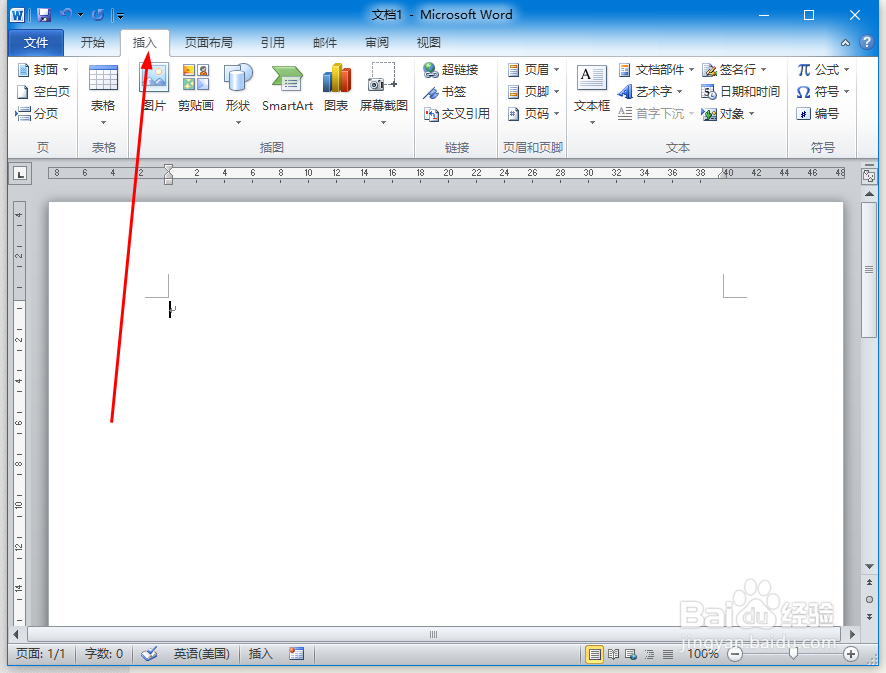
1、打开word

word中怎么插入smartart图形并输入文字

2、单击插入选项

word中怎么插入smartart图形并输入文字

3、单击smartart工具弹出选择框

word中怎么插入smartart图形并输入文字

4、随意选一种图形单击确定

word中怎么插入smartart图形并输入文字

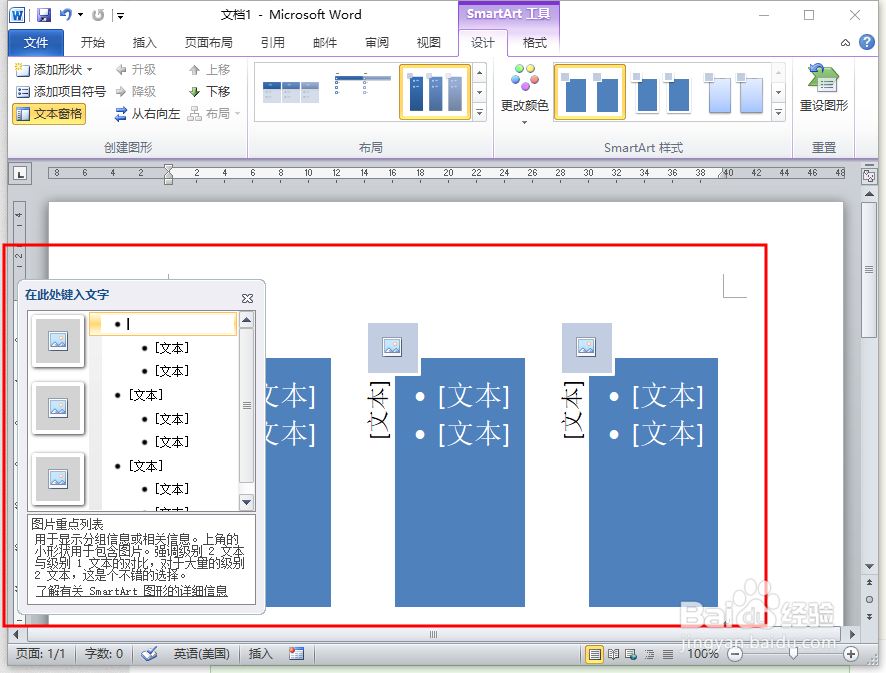
5、确定后图形就插入成功了

word中怎么插入smartart图形并输入文字

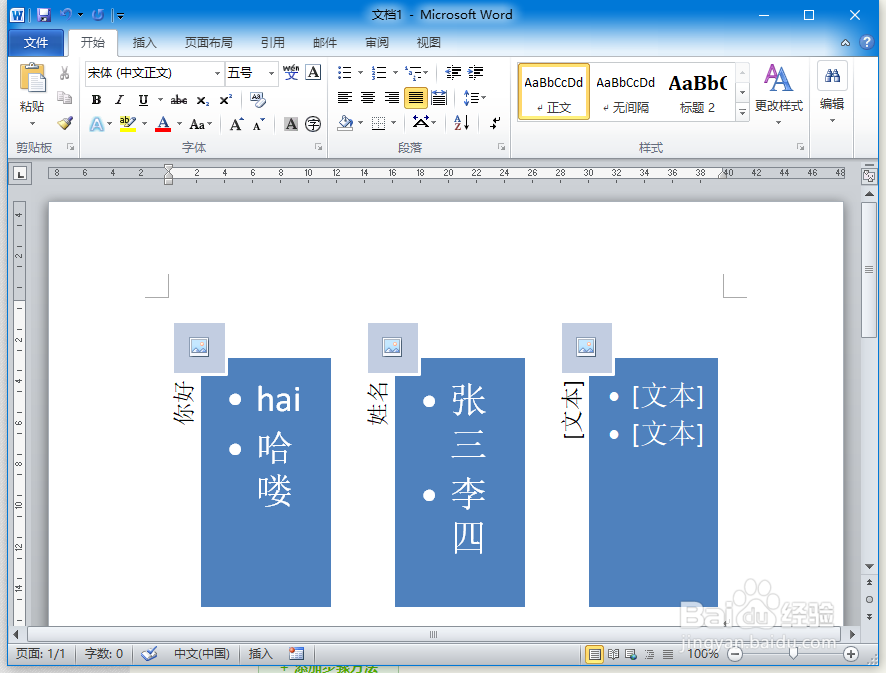
6、然后在在此处键入文字的地方输入文字即可

word中怎么插入smartart图形并输入文字

word中怎么插入smartart图形并输入文字

  • word之插入书签超链接
  • WPS如何为文本框边框添加左下线性渐变的效果?
  • PPT如何绘制橙色“转到主页”动作按钮
  • excel2016如何使用SUMIF函数求和数据
  • Excel中如何一键快速设置主题单元格样式?
  • 热门搜索
    韩菲诗护肤品怎么样 dnf补丁怎么用 籍贯怎么填写才规范 想吐吐不出来怎么办 怎么举报骚扰电话 本兮怎么死的 大便出血是怎么回事 日本豆腐怎么做 怎么设计logo 欧派电动车怎么样