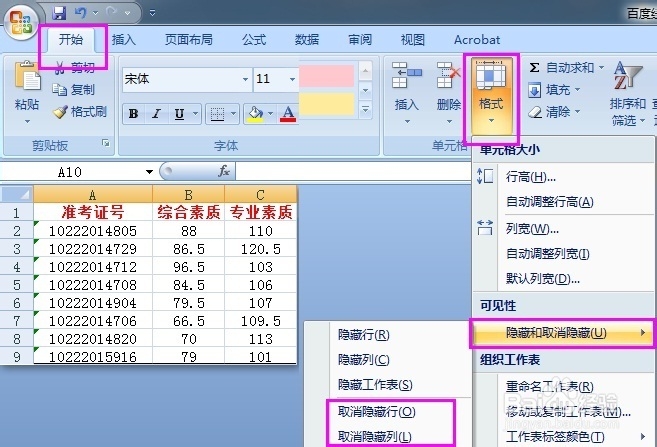
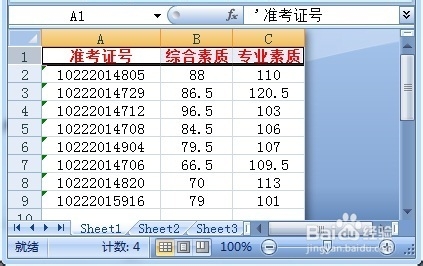
1、 新建一个Excel,在A、B、C列输入准考证号、综合素质、专业素质,并将对应的数据输入对应的列,如图所示:
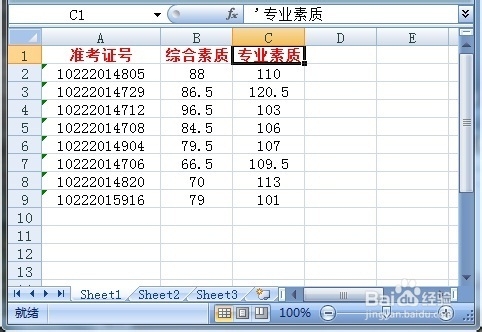
2、 隐藏列
现在我不需要C列以后的列,并且锁定隐藏的内容,别人无法修改要隐藏C列以后的列,
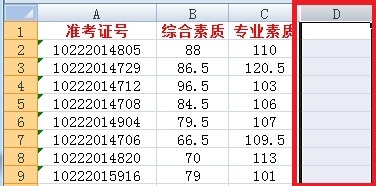
【方法一】选中D列,按快捷键Ctr+Shift+→(向右方向键),再按快捷Ctr+0(大键盘上的数字0)
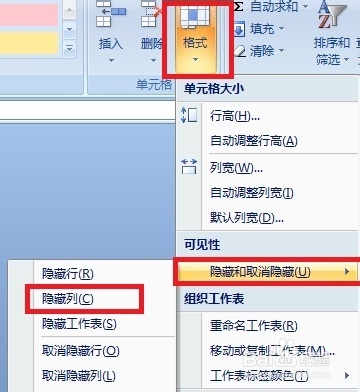
【方法二】选中D列,按快捷键Ctr+Shift+→(向右方向键),选择【开始】里面的【格式】,【隐藏或取消隐藏】,选择【隐藏列】;
3、隐藏行
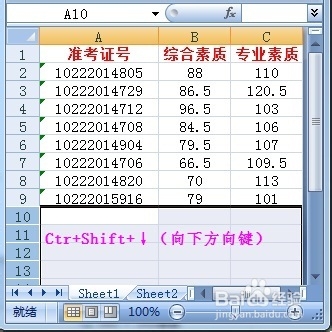
我们现在不需要9行以后的内容,选择第10行,
【方法一】选中10行,按快捷键Ctr+Shift+↓(向下方向键),再按快捷Ctr+9(大键盘上的数字9)
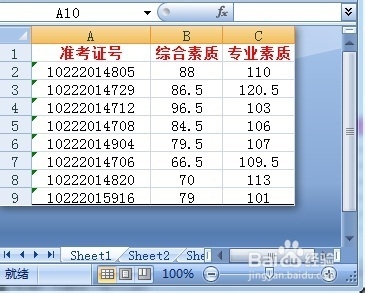
【方法二】选中10行,按快捷键Ctr+Shift+↓(向下方向键),选择【开始】里面的【格式】,【隐藏或取消隐藏】,选择【隐藏行】;
4、取消隐藏的行和列
当我们不需要隐藏的行和列时,只需选择选择【开始】里面的【格式】,【隐藏或取消隐藏】,选择【取消隐藏列】和【取消隐藏行】;