outlook 配置腾讯企业邮箱(POP)

 时间:2024-10-11 20:31:40

1、电脑上打开OutLook软件,在打开的OutLook软件的菜单栏选择“工具”-》“账户”,进入“账户”页面。在当前“账户”页面,选择“电子邮件账户”,如下图所示。

outlook 配置腾讯企业邮箱(POP)outlook 配置腾讯企业邮箱(POP)

2、登录腾讯企业邮箱,在企业邮箱主页面,依次打开选项“设置”-》“收发信设置”,并记住接收服务器和发送服务器信息。回到OutLook账号设置页面,输入企业邮箱账号、密码、接收服务器、端口、发送服务器、端口等信息,如下图所示。

outlook 配置腾讯企业邮箱(POP)outlook 配置腾讯企业邮箱(POP)

3、完成上述设置,通过企业邮箱地址及邮箱密码进行登录,在登录成功后,账号列表的邮箱地址显示为绿色标志。如下图所示。

outlook 配置腾讯企业邮箱(POP)outlook 配置腾讯企业邮箱(POP)outlook 配置腾讯企业邮箱(POP)

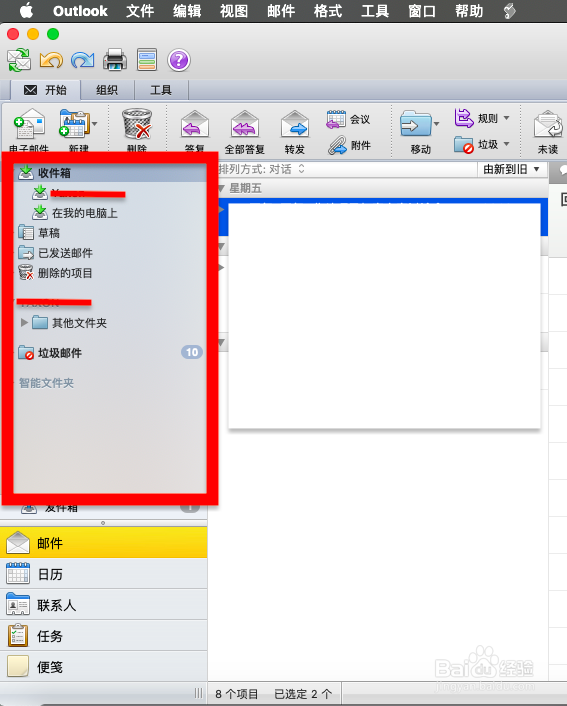
4、完成账户设置后,切换到OutLook主界面,此时可以在左侧的文件栏中看到新增的邮箱账号信息。如下图所示。
outlook 配置腾讯企业邮箱(POP)
  • outlook邮件乱码怎么办?
  • outlook邮箱怎么设置
  • Outlook添加腾讯企业邮箱设置方法
  • 腾讯邮箱outlook助手不能同步怎么办
  • 服务器双线路方式解说
  • 热门搜索
    怎么瘦 联通号码怎么查话费 荞麦面怎么吃 李白怎么玩 记忆力不好怎么办 怎么找对象 凉面怎么做好吃 兰舍硅藻泥怎么样 怎么去除眼袋 我的世界锁链甲怎么做