Win10系统选择键盘布局解决方法

 时间:2026-02-15 20:19:06

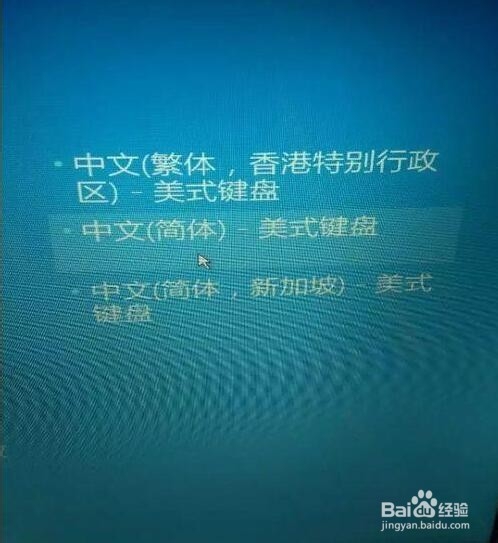
1、重启电脑出现了《选择键盘布局》,根据提示,在图左下方如(查看更多键盘布局)点击往下翻。见图:

Win10系统选择键盘布局解决方法

2、通过点击一直找到有《中文(简体)—美式键盘》,在点击这个选项,显示器显示下个选项。出现《选择一个选项》。见图:
Win10系统选择键盘布局解决方法

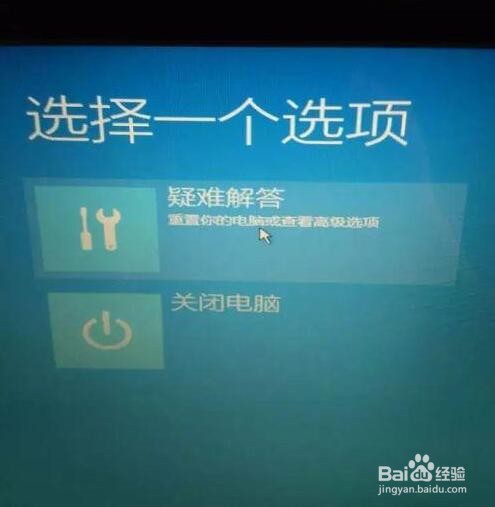
3、这时显示器上显示《选择一个选项》,里面有两项内容:按图选择点击《疑难解答》选项。见图:
Win10系统选择键盘布局解决方法

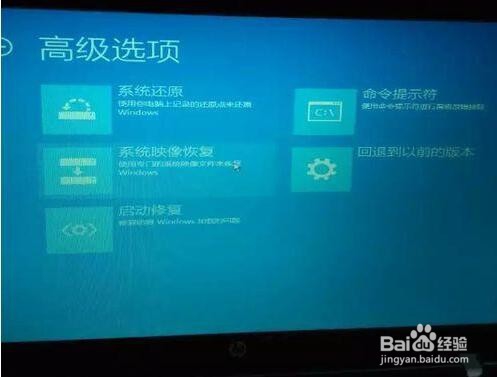
4、在《疑难解答》选项里有两项内容,点击《高级选项》。高级选项里面有5项内容,可根据自己电脑原因选择项目。见图:
Win10系统选择键盘布局解决方法

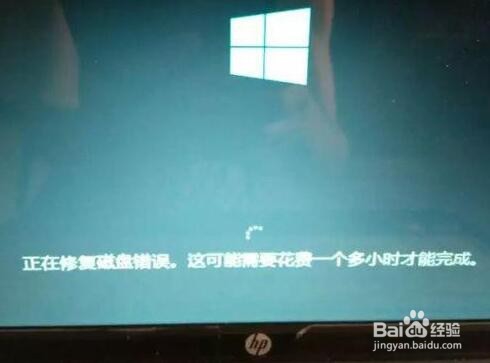
5、根据自己电脑的原因在《高级选项》里选择了《启动修复》如图,如果你选择错了,系统会提示你错误,你可点击左上方圆圈里的箭头,返回重新选项,如果正确电脑就进入正在修复界面了,最后正常启动了。见图:
Win10系统选择键盘布局解决方法

  • Win10系统选择键盘布局解决方法
  • Win10系统选择键盘布局解决方法
  • 命令提示符一键还原win10的详细教程
  • 如何使用win10自带修复系统功能
  • windows资源保护无法启动修复服务?
  • 热门搜索
    珠海哪里好玩的景点 路由器 交换机 cad如何标注尺寸 大明湖在哪里 乐山旅游景点大全 qq群公告怎么发 珍宝狗粮怎么样 关于旅游的名言 营业执照如何办理 如何辨别真假蜂蜜