ps动漫人物绘画教程

 时间:2024-11-01 16:19:21

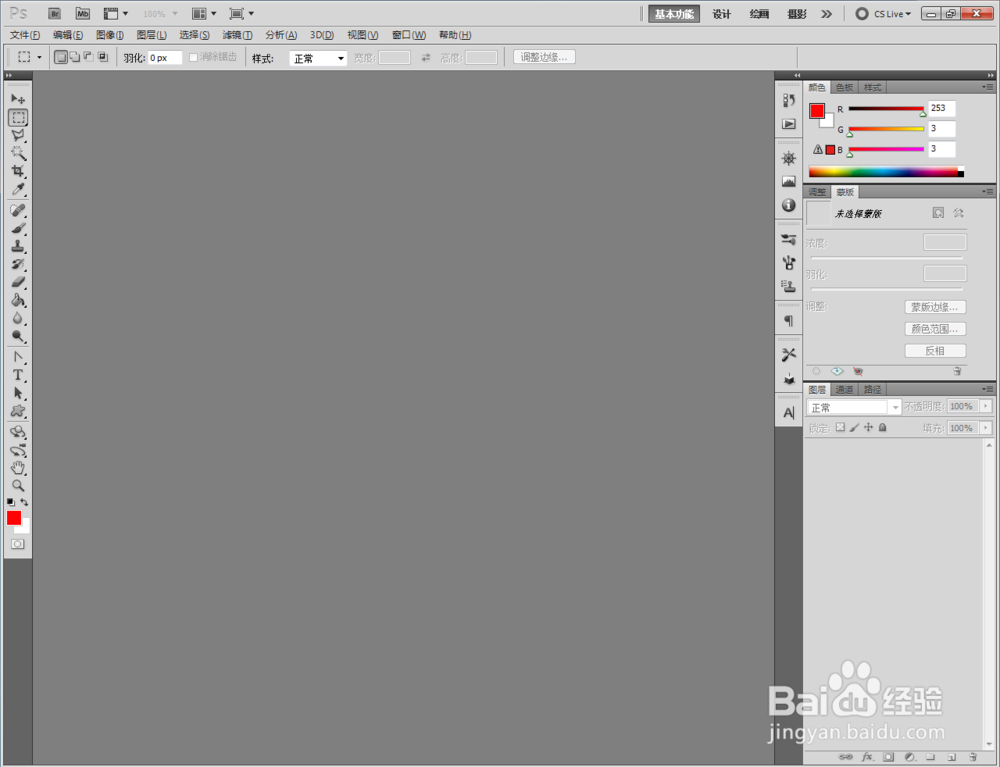
1、打开Photoshop CS5软件,按图示新建一个ps文档;
ps动漫人物绘画教程ps动漫人物绘画教程ps动漫人物绘画教程

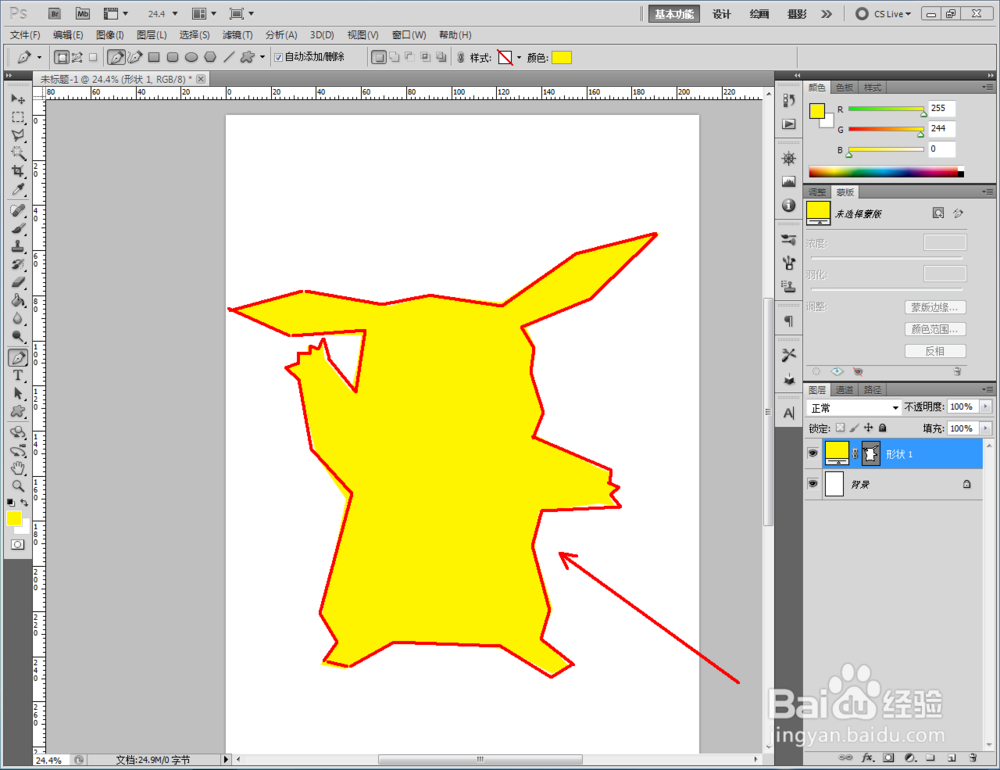
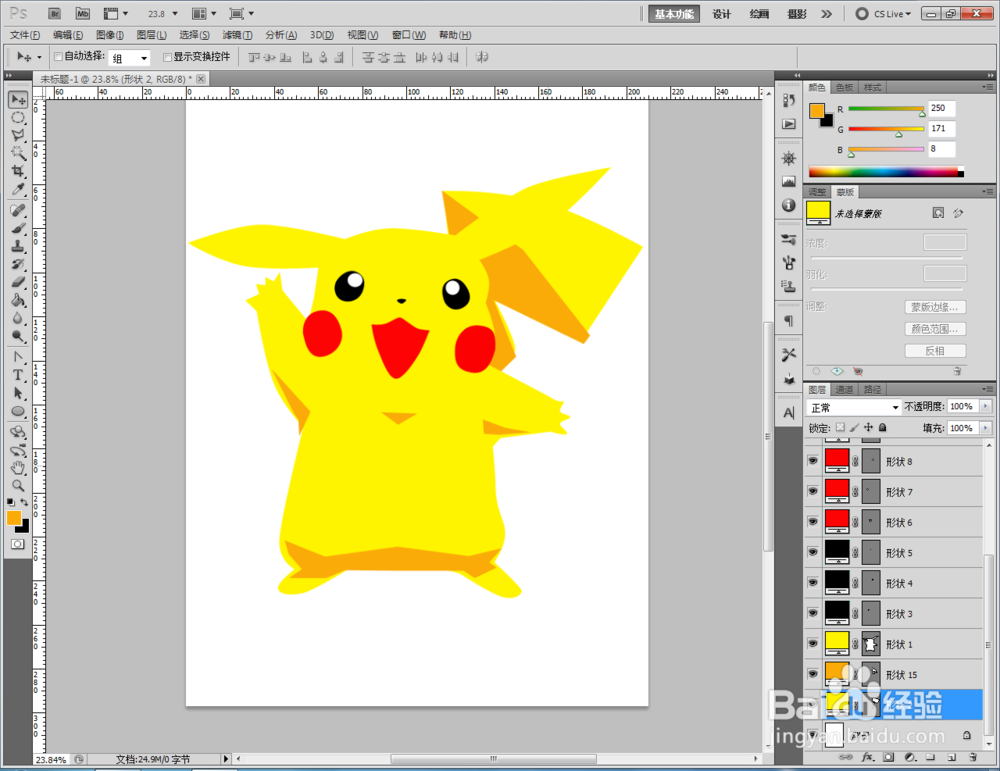
2、点击【钢笔工具】,颜色设置为:黄色后,在作图区域绘制出一个人物轮廓。点击【转换点工具】对轮廓上的节点进行圆化处理,完成人物轮廓的绘制;

ps动漫人物绘画教程ps动漫人物绘画教程ps动漫人物绘画教程ps动漫人物绘画教程

3、使用【钢笔工具】和【转换点工具】,完成人物尾部的绘制并调整好各图层间的前后关系;

ps动漫人物绘画教程ps动漫人物绘画教程ps动漫人物绘画教程ps动漫人物绘画教程

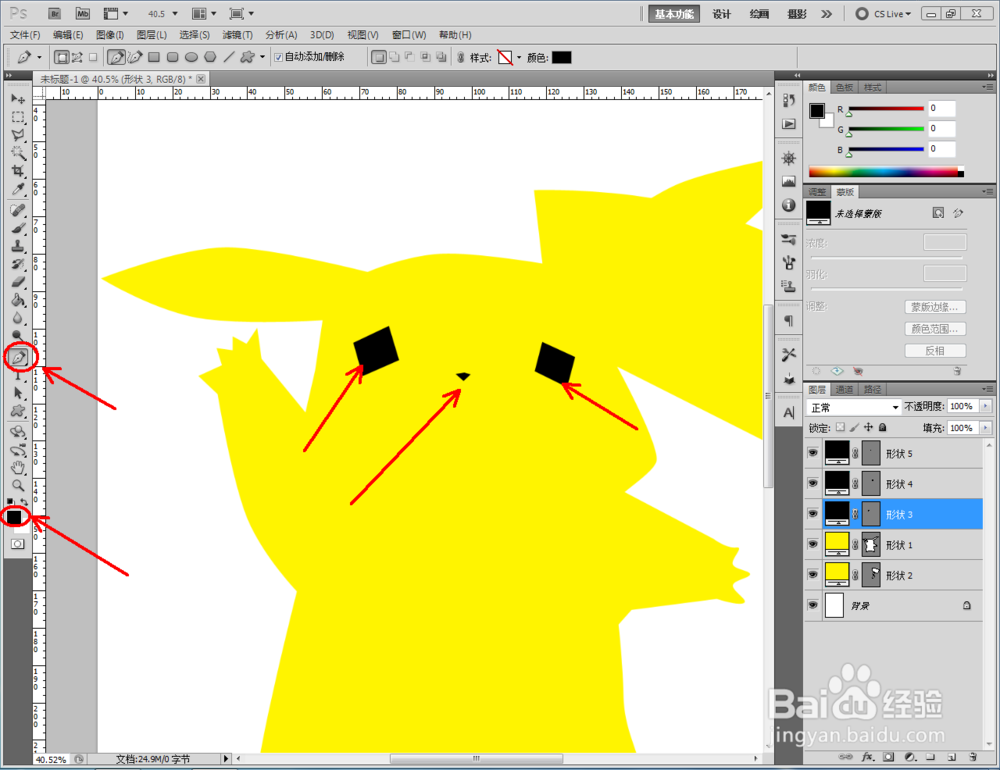
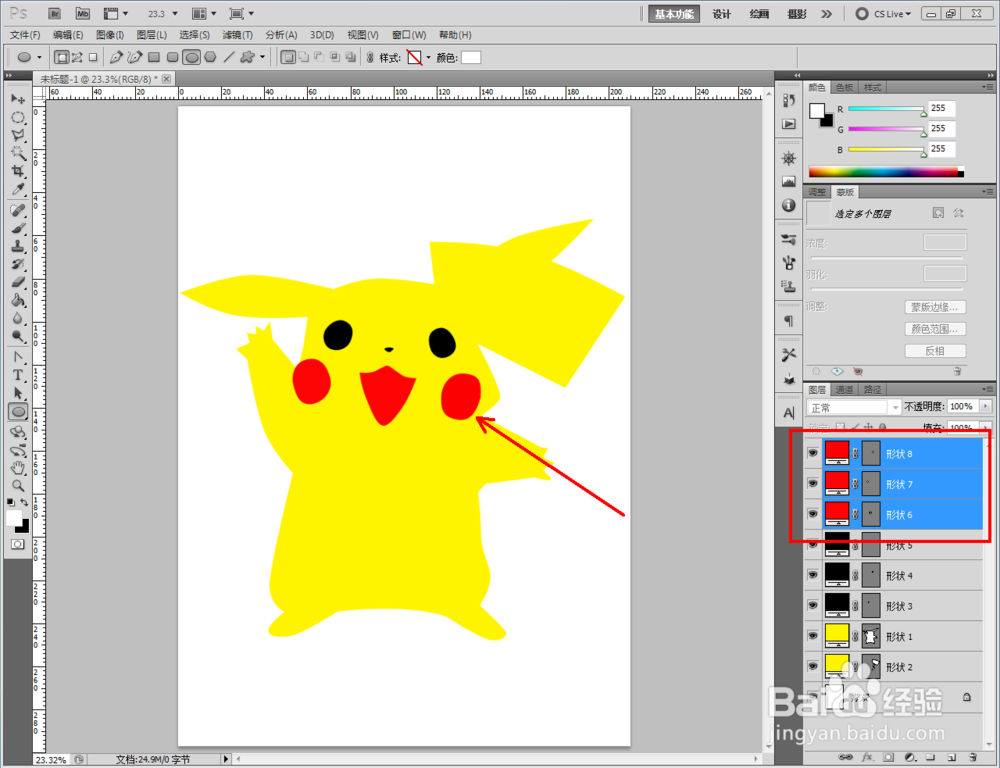
4、同样的步骤,完成人物面部以及阴影层次的绘制并调整好各图层的前后顺序;

ps动漫人物绘画教程ps动漫人物绘画教程ps动漫人物绘画教程ps动漫人物绘画教程ps动漫人物绘画教程ps动漫人物绘画教程ps动漫人物绘画教程

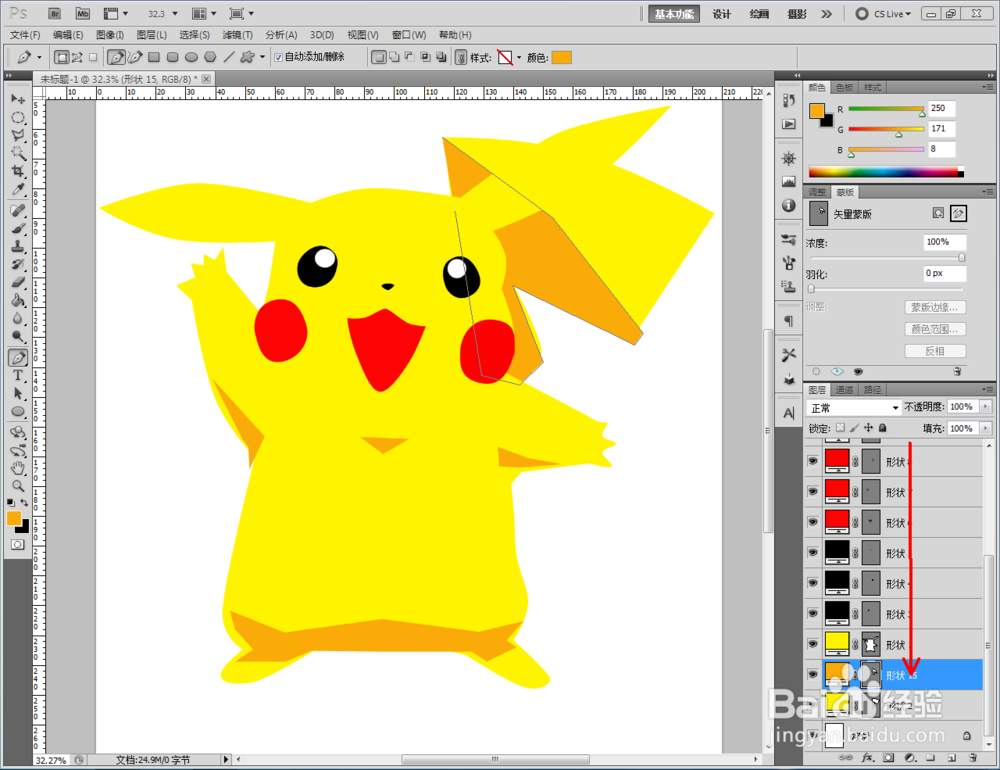
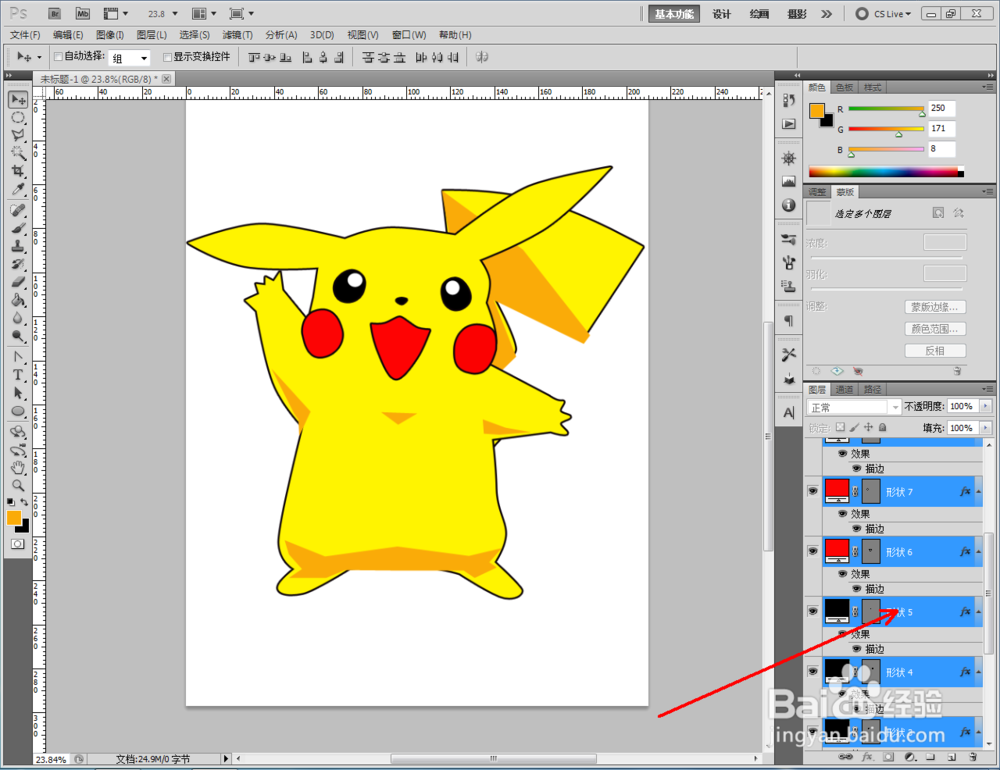
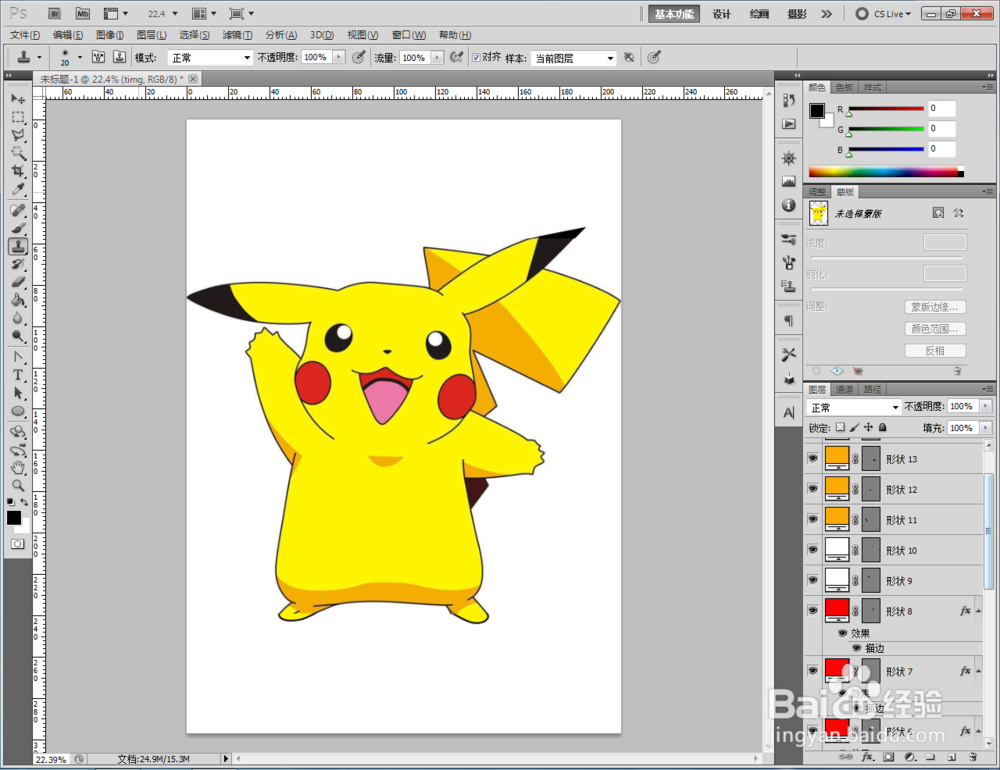
5、双击图示图层空白区域,对图层进行描边设置。最后,完成人物细节部分的绘制,这样我们的动漫人物就绘制完成了。是不是很实用,快快试试吧!

ps动漫人物绘画教程ps动漫人物绘画教程ps动漫人物绘画教程ps动漫人物绘画教程
  • ps怎样制作文字卷边效果
  • PS实用案例:“气泡效果”的制作方法
  • 如何用PS制作苹果?
  • Photoshop怎么制作文字图案填充效果?
  • Photoshop 如何绘制卡通鱼
  • 热门搜索
    如何查询托福成绩 如何开通国际漫游 云南工商学院怎么样 石家庄科技信息职业学院怎么样 pdf如何编辑 戈麦斯电钻怎么样 app密码忘了怎么办 哈尔滨科学技术职业学院怎么样 我爱你用韩文怎么写 大熊猫生活的地方