1、启动软件,新建文件,画一个矩形设置圆角。
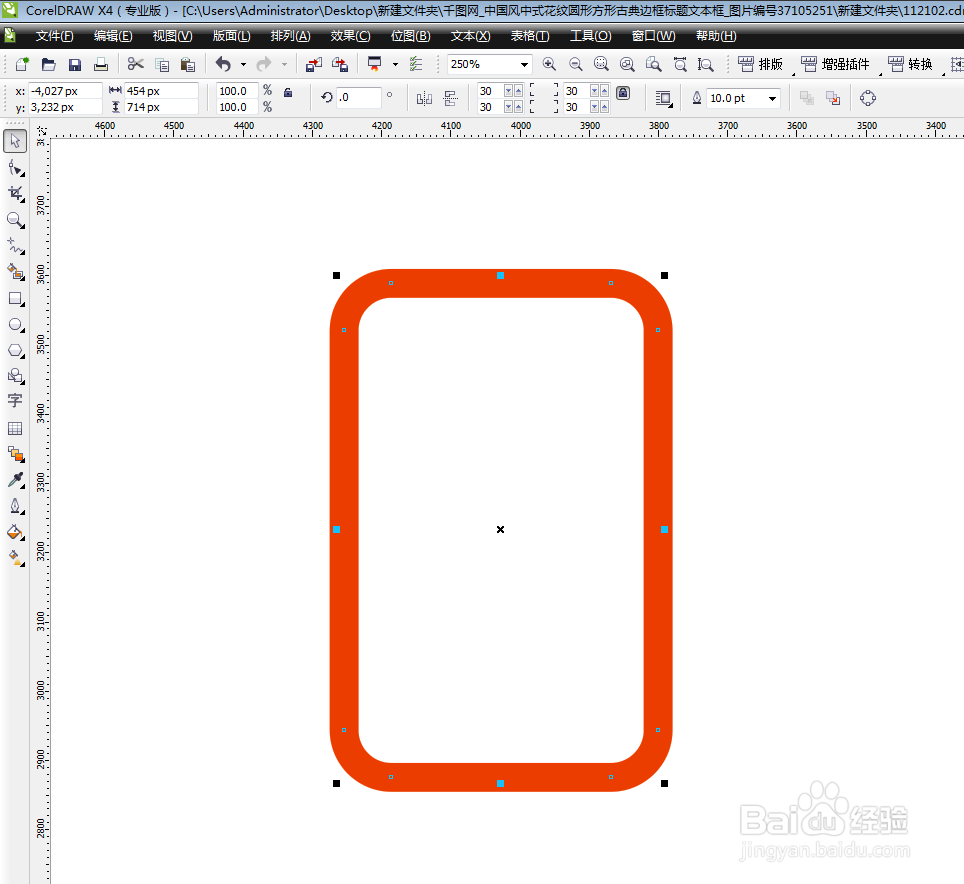
2、将矩形转化为曲线,在上方中间添加一个点,向上拖动。

3、将点转化为平滑节点,调节手柄,得到如下图的样子。
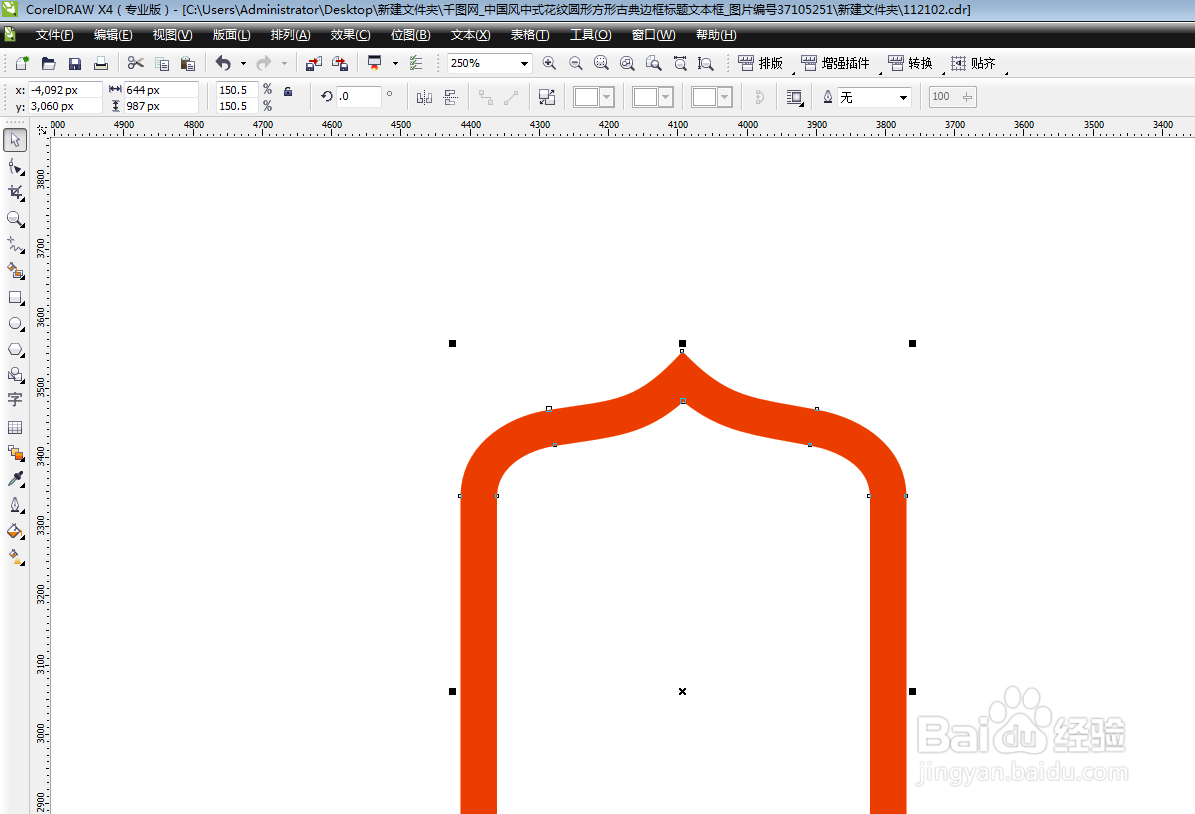
4、下方也调节节点进行调节,想要完全相同可以复制翻转一份,焊接为一体。

5、得到的新图形,复制一份,旋转90度。

6、两个图形全部选中,设置水平居中,垂直居中对齐,完成。

时间:2026-04-23 18:21:31
1、启动软件,新建文件,画一个矩形设置圆角。
2、将矩形转化为曲线,在上方中间添加一个点,向上拖动。
3、将点转化为平滑节点,调节手柄,得到如下图的样子。
4、下方也调节节点进行调节,想要完全相同可以复制翻转一份,焊接为一体。
5、得到的新图形,复制一份,旋转90度。
6、两个图形全部选中,设置水平居中,垂直居中对齐,完成。
