Windows 10操作系统启用共享文件密码保护

 时间:2026-04-22 23:02:28

1、首先,我们点击Windows 10任务栏"开始"按钮

Windows 10操作系统启用共享文件密码保护

2、点击"控制面板"磁贴

Windows 10操作系统启用共享文件密码保护

3、点击"网络和Internet"图标

Windows 10操作系统启用共享文件密码保护

4、然后点击"网络和共享中心"图标

Windows 10操作系统启用共享文件密码保护

5、点击左侧"更改高级共享设置"链接

Windows 10操作系统启用共享文件密码保护

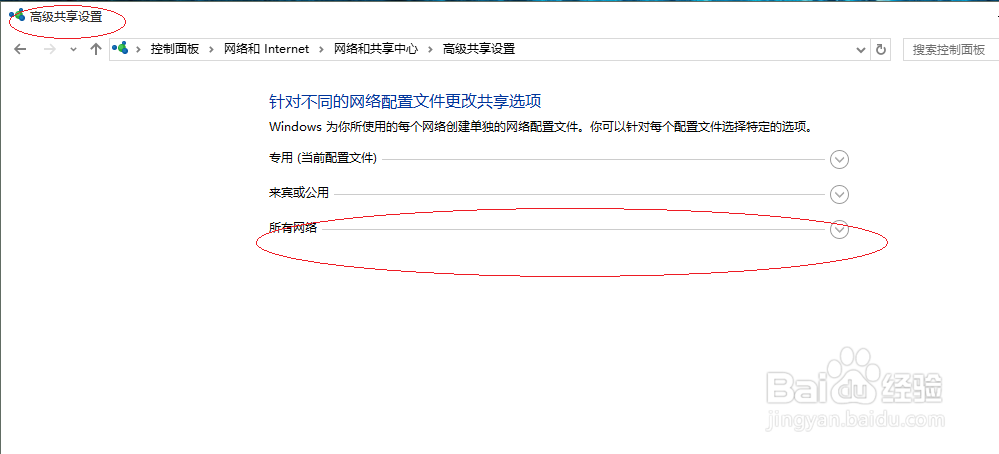
6、点击"所有网络"图标右侧向下箭头

Windows 10操作系统启用共享文件密码保护

7、勾选"启用密码保护共享"单选框,本例到此谢谢网友们的关注

Windows 10操作系统启用共享文件密码保护

  • Windows10添加凭据步骤
  • 不允许一个用户使用一个以上用户名与一个服务器
  • 如何解决“你不能访问此共享文件夹,因为你组织的安全策略阻止未经身份验证的来宾访问……”?
  • Win7打印机共享弹出错误码0xc00006d9怎么处理
  • Win 10与特定用户共享文件
  • 热门搜索
    盛气凌人的凌是什么意思 shine是什么意思 胸小适合穿什么胸罩 擦玻璃器什么牌子好 看到什么我知道秋天来了 advice是什么意思 人均可支配收入是什么意思 销声匿迹是什么意思 新车需要买什么保险 技术参数是什么意思