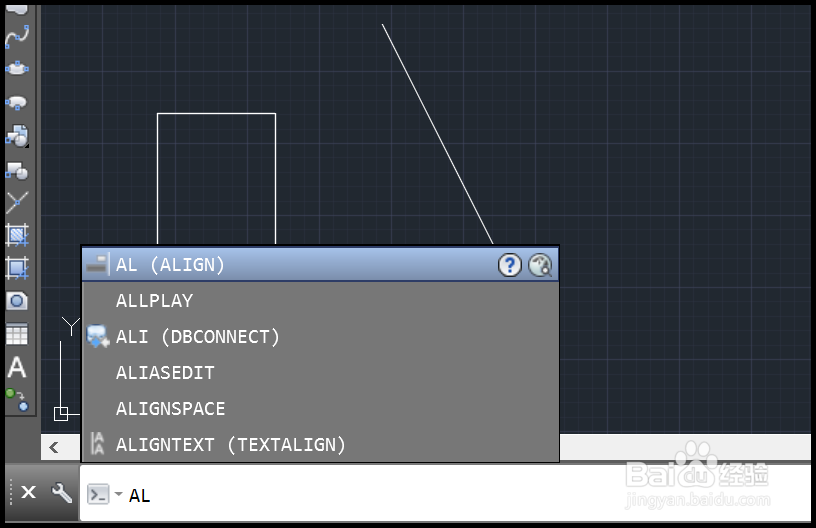
1、1.命令行输入AL,空格键。
2、2.点击选择对象,空格键。

3、3.指定第一个源点和目标点。

4、4.指定第二个源点和目标点。

5、5.选择不对齐缩放对象。

6、6.回到主界面,操作完毕。

7、总结:
1.命令行输入AL,空格键。
2.点击选择对象,空格键。
3.指定第一个源点和目标点。
4.指定第二个源点和目标点。
5.选择不对齐缩放对象。
6.回到主界面,操作完毕。
时间:2026-05-03 11:22:35
1、1.命令行输入AL,空格键。
2、2.点击选择对象,空格键。
3、3.指定第一个源点和目标点。
4、4.指定第二个源点和目标点。
5、5.选择不对齐缩放对象。
6、6.回到主界面,操作完毕。
7、总结:
1.命令行输入AL,空格键。
2.点击选择对象,空格键。
3.指定第一个源点和目标点。
4.指定第二个源点和目标点。
5.选择不对齐缩放对象。
6.回到主界面,操作完毕。
