Exel中利用函数vlookup实现多级联动效果

 时间:2024-10-12 18:25:04

1、新建两个工作标签分别为Sheet1、Sheet1(工作标签名可以自拟);Sheet1留白,Sheet2填入所需数据
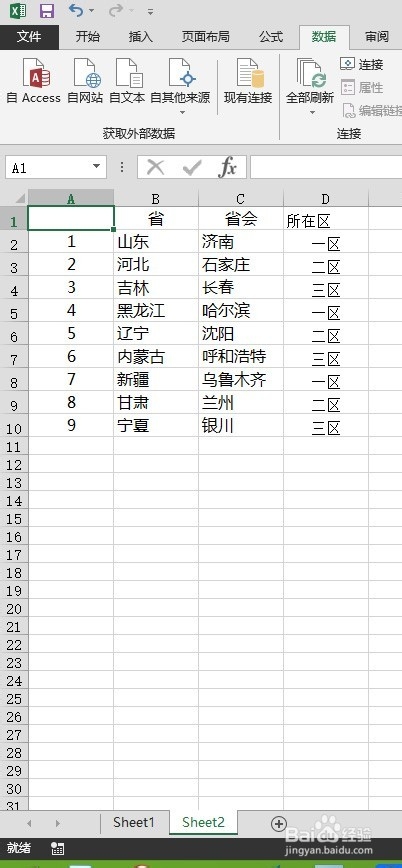
Exel中利用函数vlookup实现多级联动效果

2、将选择框移至工作标签Sheet1A1处>点数据>点数据验证>在来源处复选Sheet2数字1——9点确

Exel中利用函数vlookup实现多级联动效果

3、此时A1已经有了下拉选项为1——9的下拉框,然后分别在B1输入"屏顿幂垂=VLOOKUP(A1,Sheet2!A:B,2,0)",C1输入“=VLOOKUP(A1,Sheet2!A:C,3,0)”,D1输入“=VLOOKUP(A1,Sheet2!A:D,4,0)即可完成第一列的随动效果。

Exel中利用函数vlookup实现多级联动效果

4、最后复选ABCD列鼠标左键点击右下角的小+号下拉至第9行完成表格联动

Exel中利用函数vlookup实现多级联动效果

5、VLOOKUP纵向查找函数

Exel中利用函数vlookup实现多级联动效果
  • Excel len 函数判断字符长度
  • EXCEL隐藏学生信息表中的行和列
  • 如何建立查询文件夹信息?
  • PPT怎么给文字添加删除线或双删除线?
  • Excel如何限定只能输入本月日期?
  • 热门搜索
    手脱皮是什么原因导致的 生活教育 浙江交通职业技术学院怎么样 魔兽版本转换器怎么用 行酒令怎么玩 如何消除妊娠纹 如何克隆qq好友 怎么重置无线路由器 95121是什么电话 如何炖鸡汤