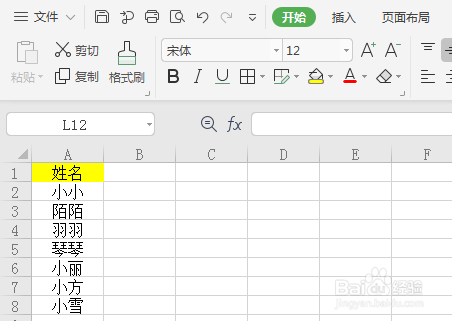
1、我们首先来看下初始表格。我们需要将左侧的单元格内容合并,见下图!
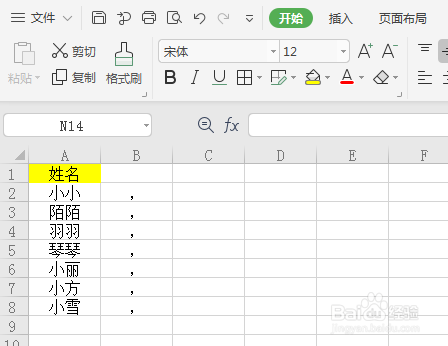
2、构建一个辅助列,在右侧单元格内输入逗号,并填充。见下图!
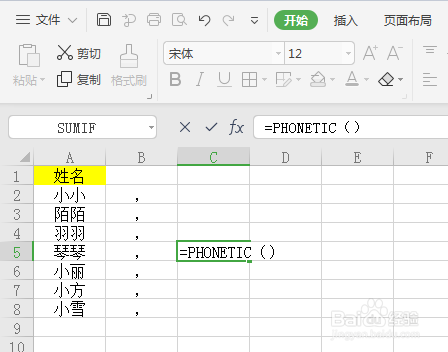
3、在右侧中间的空白单元格输入=PHONETIC()。见下图!
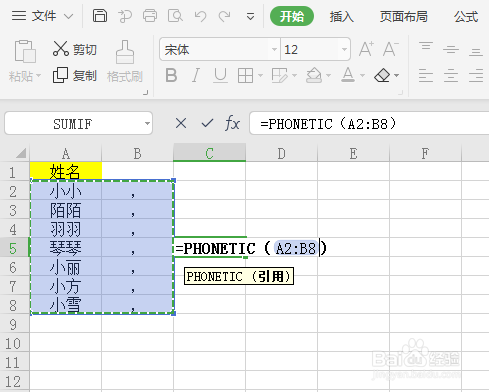
4、鼠标选中左侧单元格内容,包括姓名和逗号。见下图!
5、按下键盘上的Enter键确认下。效果图如下,我们可以看到内容就合并起来了。
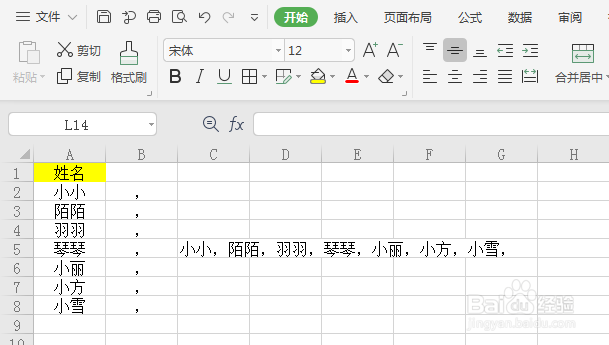
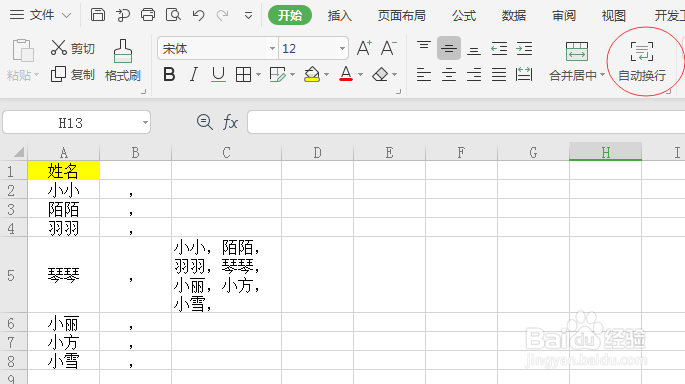
6、我们可以看到内容占据的地方太多了。我们鼠标选中合并的内容,在表格上方找到【自动换行】功能,最后调整下列宽就可以了。
7、非常简单和实用的小技巧,记得点赞收藏。
时间:2026-04-21 20:10:11
1、我们首先来看下初始表格。我们需要将左侧的单元格内容合并,见下图!
2、构建一个辅助列,在右侧单元格内输入逗号,并填充。见下图!
3、在右侧中间的空白单元格输入=PHONETIC()。见下图!
4、鼠标选中左侧单元格内容,包括姓名和逗号。见下图!
5、按下键盘上的Enter键确认下。效果图如下,我们可以看到内容就合并起来了。
6、我们可以看到内容占据的地方太多了。我们鼠标选中合并的内容,在表格上方找到【自动换行】功能,最后调整下列宽就可以了。
7、非常简单和实用的小技巧,记得点赞收藏。
