1、首先,我们单击幻灯片放映,先进入到放映模式下,可以单击右下角的三角按钮。

2、我们看到幻灯片右下角有几个图表,第一个就是画笔的表现形式,我们单击后看到荧光笔,选择荧光笔。

3、然后单击旁边的按钮可以选择荧光笔的展现形式。
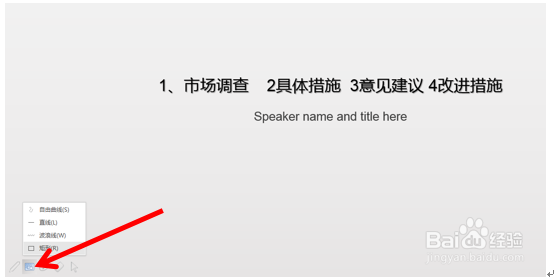
4、这样我们就可以在幻灯片上就可以随意标注了。

5、当我们需要返回幻灯片的编辑模式的时候,幻灯片会自动弹出对话框,询问“是否保留墨迹注释”,单击确定就可以了,如果不需要则单击放弃。

时间:2026-04-22 11:22:33
1、首先,我们单击幻灯片放映,先进入到放映模式下,可以单击右下角的三角按钮。
2、我们看到幻灯片右下角有几个图表,第一个就是画笔的表现形式,我们单击后看到荧光笔,选择荧光笔。
3、然后单击旁边的按钮可以选择荧光笔的展现形式。
4、这样我们就可以在幻灯片上就可以随意标注了。
5、当我们需要返回幻灯片的编辑模式的时候,幻灯片会自动弹出对话框,询问“是否保留墨迹注释”,单击确定就可以了,如果不需要则单击放弃。
