PS如何制作编织效果

 时间:2026-02-15 11:11:53

1、打开一张图片。

PS如何制作编织效果

2、在菜单栏找到视图——网格。点击。显示网格辅助线。

PS如何制作编织效果

PS如何制作编织效果

3、进入首选项——参考线·网格和切片。把网格的子网格改为1.

PS如何制作编织效果

4、然后使用矩形选框工具,没个三个网格拉一条矩形。

PS如何制作编织效果

PS如何制作编织效果

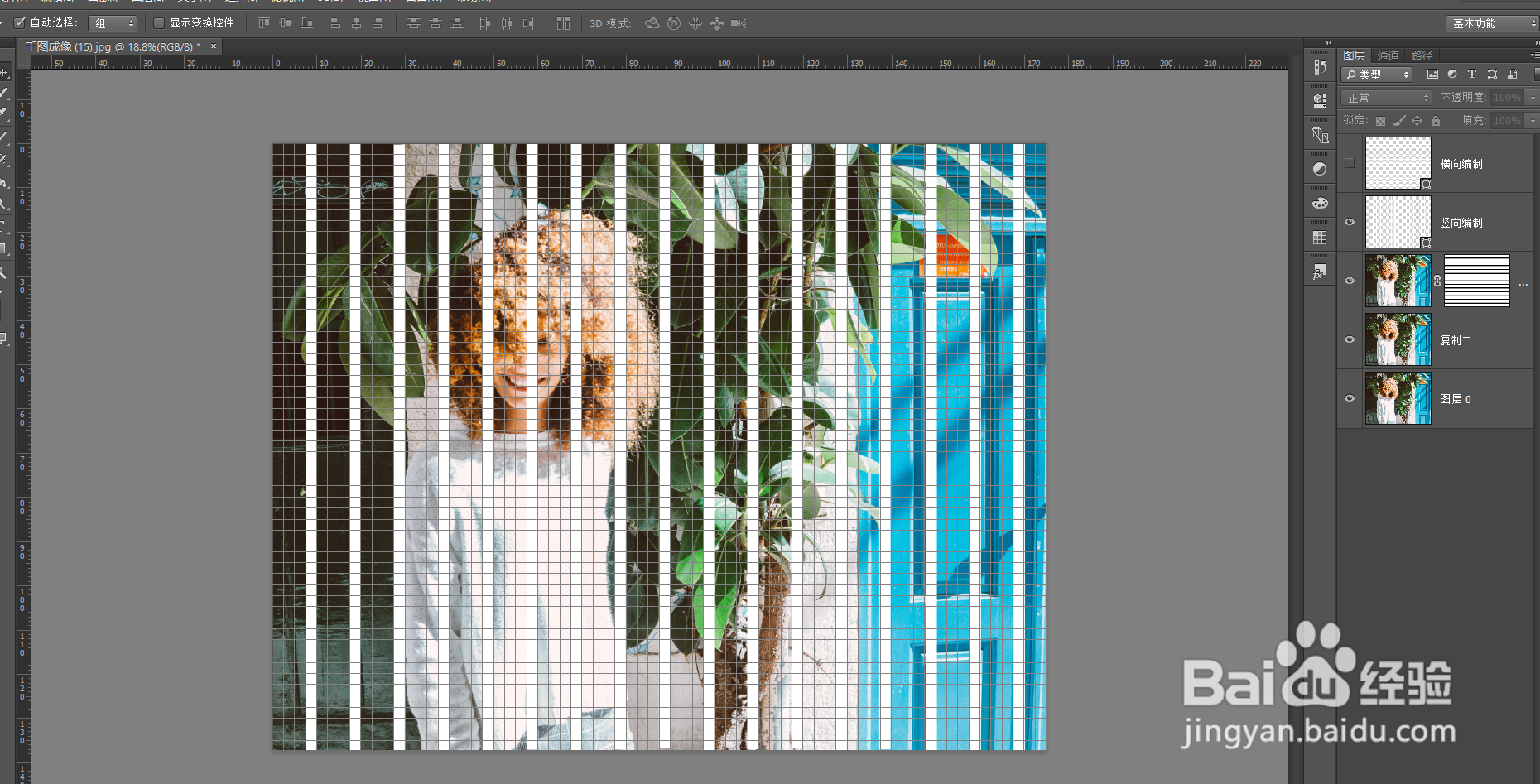
5、同样的方法竖着也每隔三个网格拉一条矩形。合并图层。

PS如何制作编织效果

PS如何制作编织效果

6、然后分别按住Ctrl键,建立选区,并且分别创建图层蒙版。

PS如何制作编织效果

PS如何制作编织效果

7、按住Q生成剪贴蒙版,然后使用油漆桶工具,每隔一个,填充一个格子,使用黑色填充。

PS如何制作编织效果

PS如何制作编织效果

PS如何制作编织效果

8、点击第一个图层,然后进入图层样式面板——投影。调整参数。另一个图层也是同理。这个时候就有编制纹理。

PS如何制作编织效果

9、成品展示。

PS如何制作编织效果

  • ps如何制作折角投影效果图片
  • ps怎么制作液滴感背景图效果
  • ps如何制作条纹样式
  • Photoshop怎么添加染色玻璃滤镜
  • PS怎么制作翻页效果
  • 热门搜索
    称谓是什么意思 山药不能和什么一起吃 sb什么意思 金牛座和什么星座最配 彤是什么意思 什么是人工智能 肉松是什么做的 什么是气溶胶传播 梦到猫是什么意思 又什么又什么