1、举例说明如下图所示。

2、在倒计时列输入=活动如期-today()。
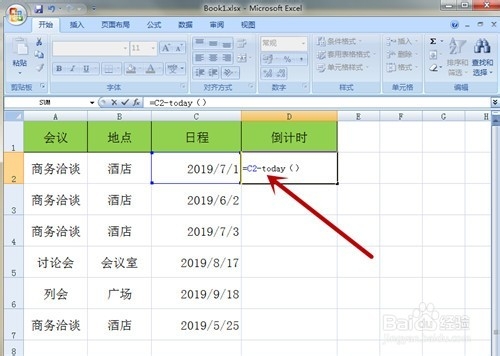
3、如下图所示页面。

4、下拉如图所示。
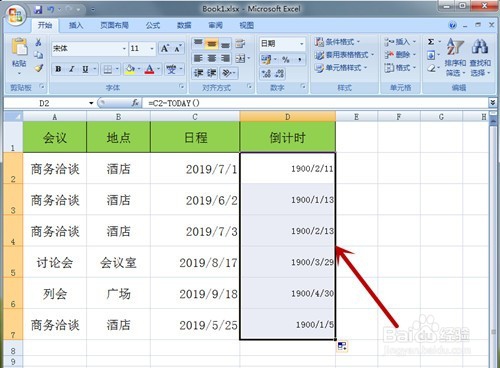
5、鼠标右击选择设置单元格格式。
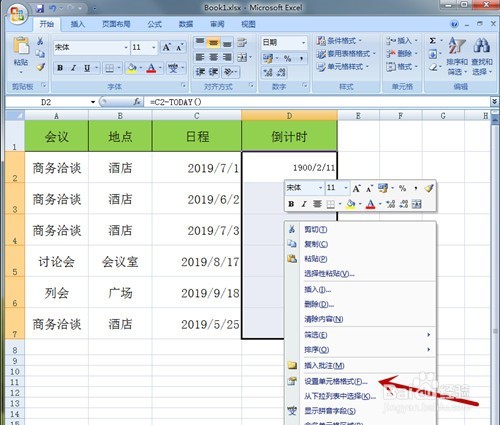
6、在弹出的对话框上选择数值,点击确定。

7、出现如下图所示页面。
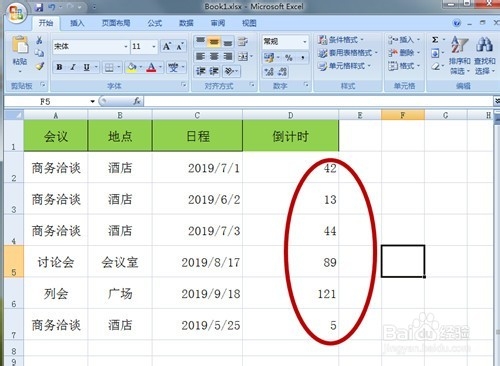
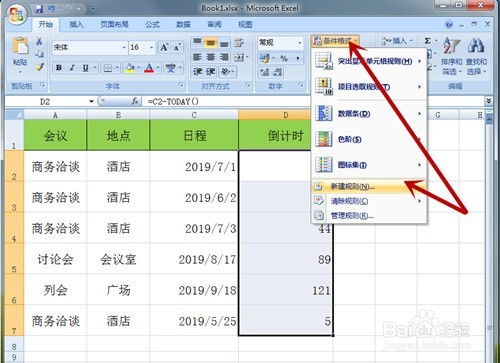
8、选中找到条件格式,选择新建规则。
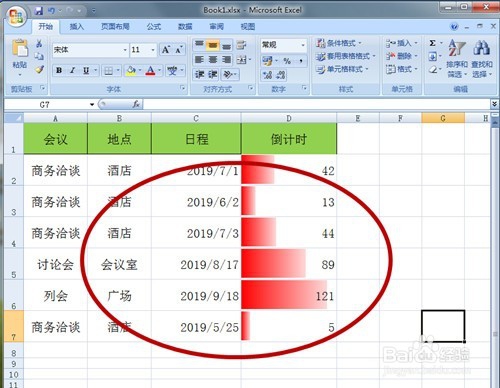
9、在弹出的对话框内选择数据条、最低值和最高值、选择自己喜好的颜色,点击确定。

10、就可以看到直观的倒计时了。
时间:2026-05-08 23:39:15
1、举例说明如下图所示。
2、在倒计时列输入=活动如期-today()。
3、如下图所示页面。
4、下拉如图所示。
5、鼠标右击选择设置单元格格式。
6、在弹出的对话框上选择数值,点击确定。
7、出现如下图所示页面。
8、选中找到条件格式,选择新建规则。
9、在弹出的对话框内选择数据条、最低值和最高值、选择自己喜好的颜色,点击确定。
10、就可以看到直观的倒计时了。
