Apple ID被锁定怎么办,Apple ID被锁定怎么解锁

 时间:2024-10-26 15:54:22

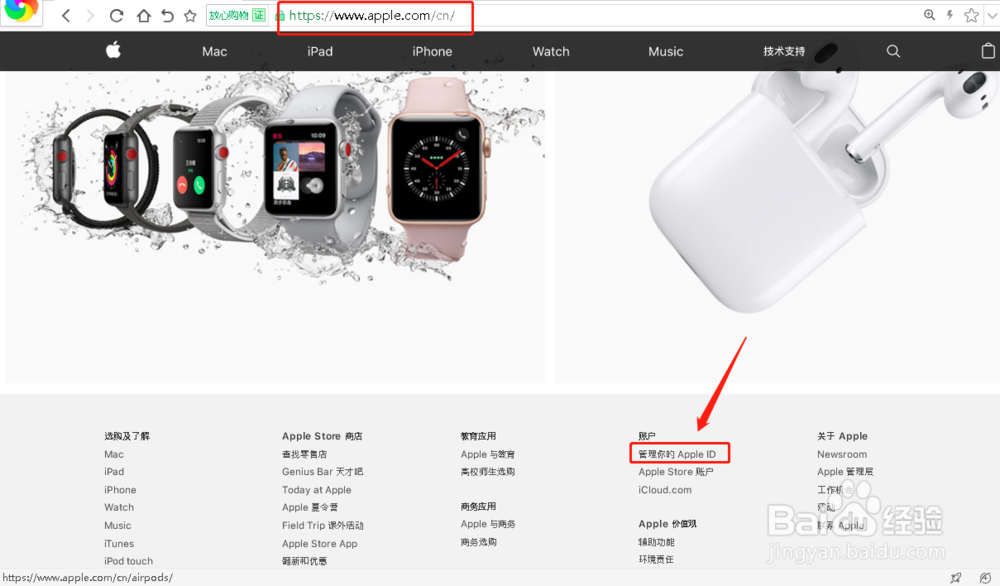
1、进入苹果官方网站,点击管理你的apple ID,如下图所示
Apple ID被锁定怎么办,Apple ID被锁定怎么解锁

2、进入apple ID登陆界面,输入被锁的ID账号和密码登陆,如下图所示
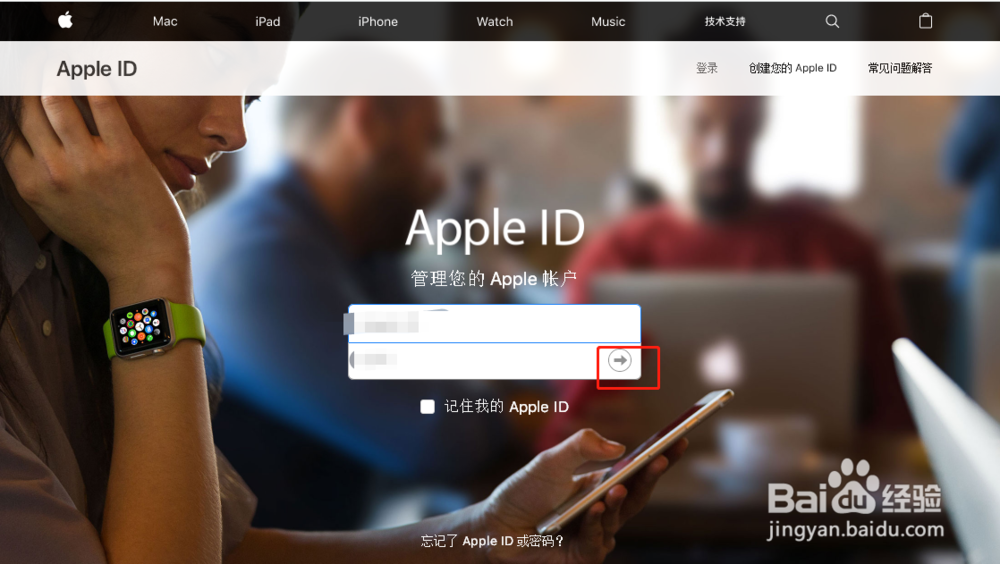
Apple ID被锁定怎么办,Apple ID被锁定怎么解锁

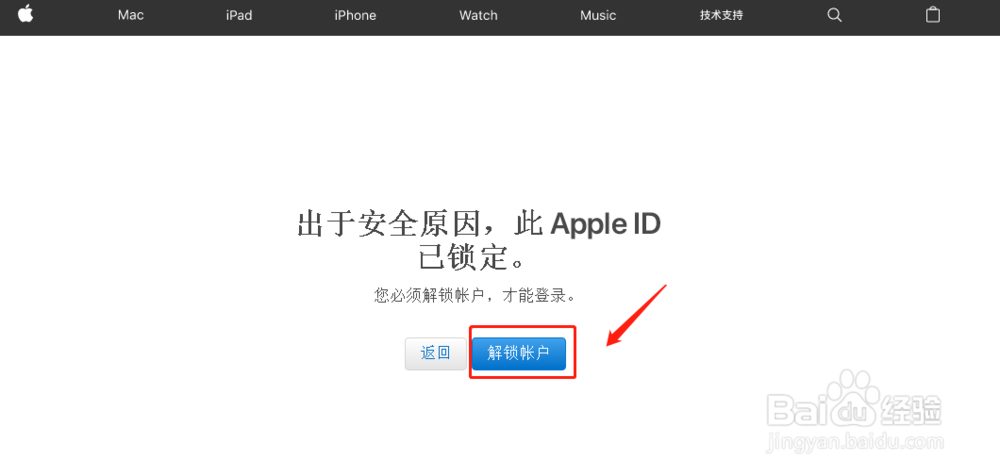
3、提示安全原因,已经被锁定,点击解锁账户,如下图所示

Apple ID被锁定怎么办,Apple ID被锁定怎么解锁

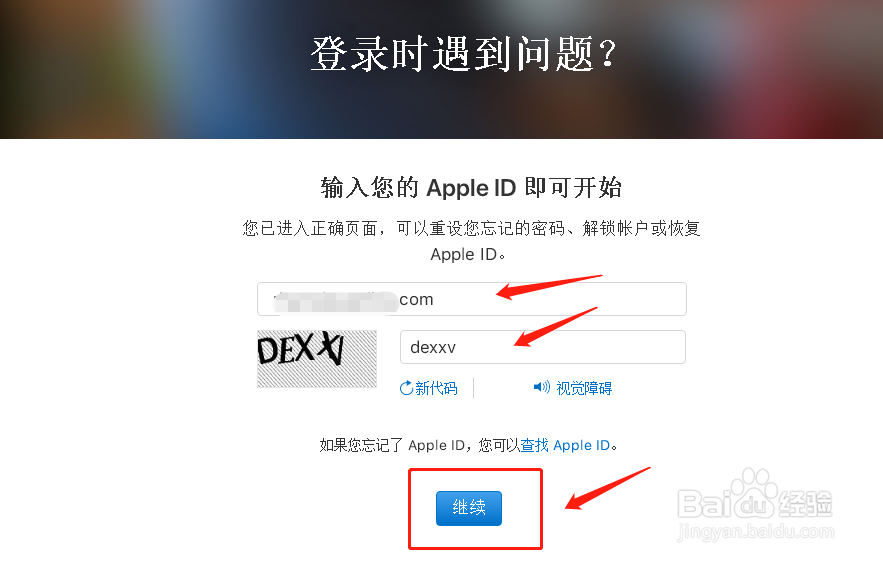
4、输入你的apple ID和验证码,点击继续按钮,如下图所示

Apple ID被锁定怎么办,Apple ID被锁定怎么解锁

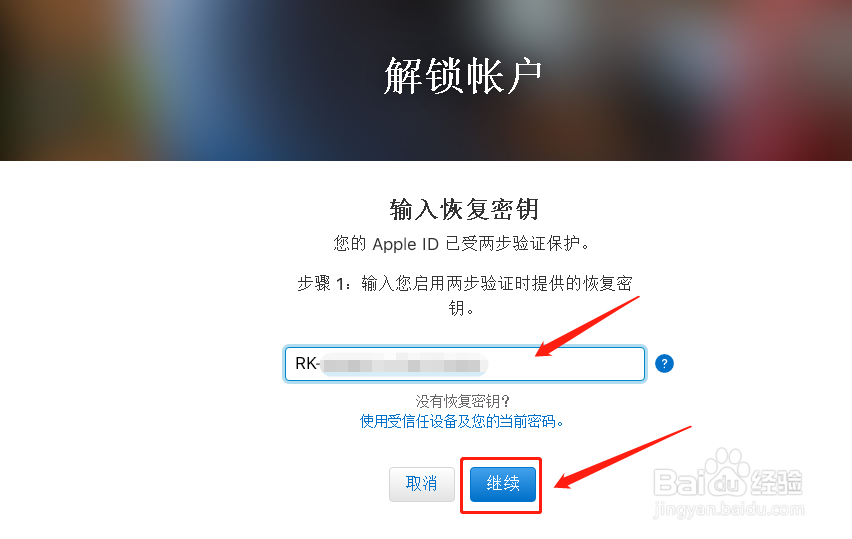
5、输入你的恢复密钥,点击继续按钮,如下图所示

Apple ID被锁定怎么办,Apple ID被锁定怎么解锁

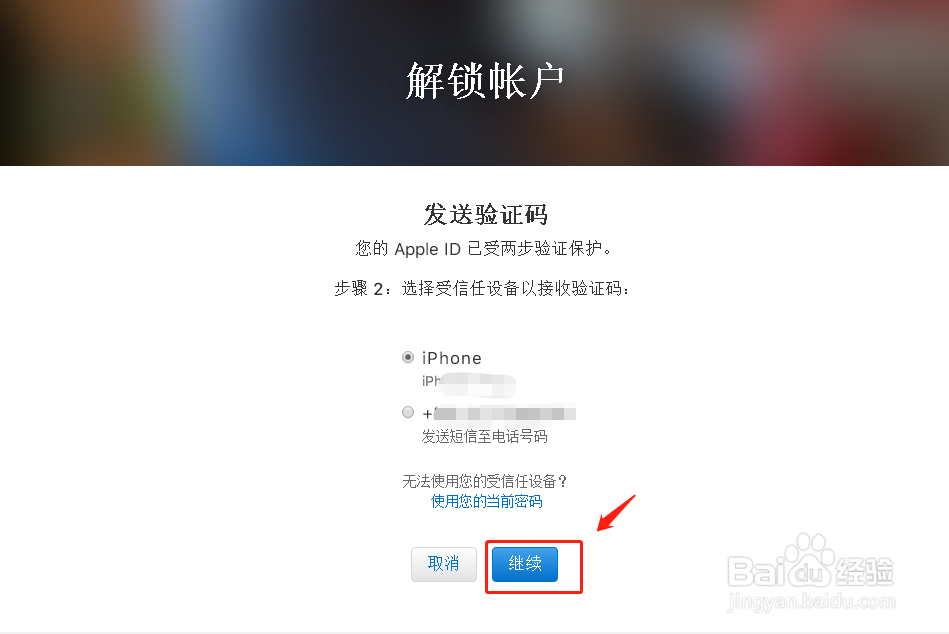
6、选择你的验证工具,点击继续按钮,如下图所示

Apple ID被锁定怎么办,Apple ID被锁定怎么解锁

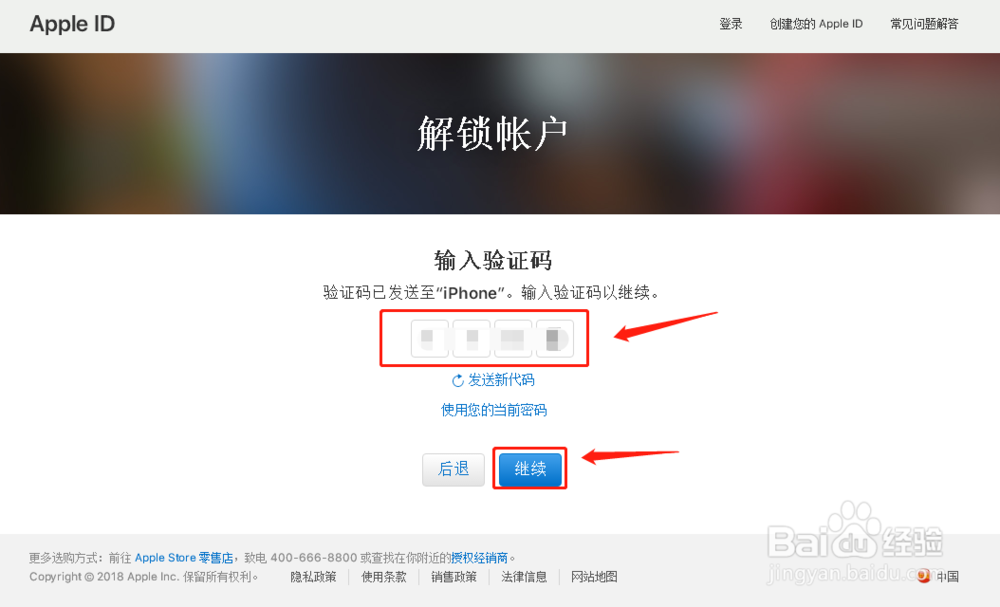
7、输入你收到的验证码,点击继续按钮,如下图所示

Apple ID被锁定怎么办,Apple ID被锁定怎么解锁

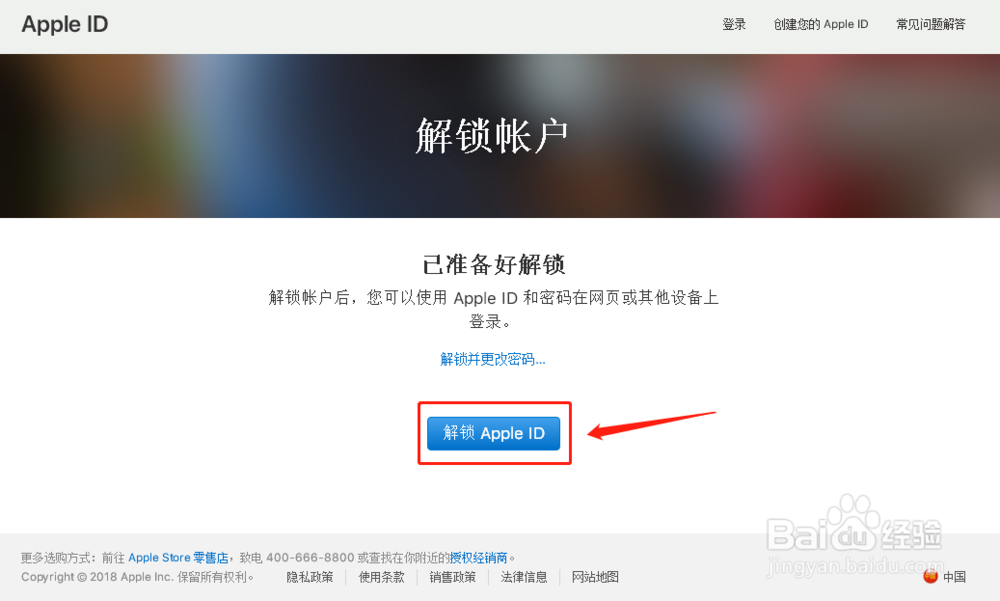
8、提示准备好解锁,点击解锁apple ID按钮,如下图所示

Apple ID被锁定怎么办,Apple ID被锁定怎么解锁

9、再次输入你的旧密码点击继续按钮,你也可以选择重设密码并解锁ID,如下图所示
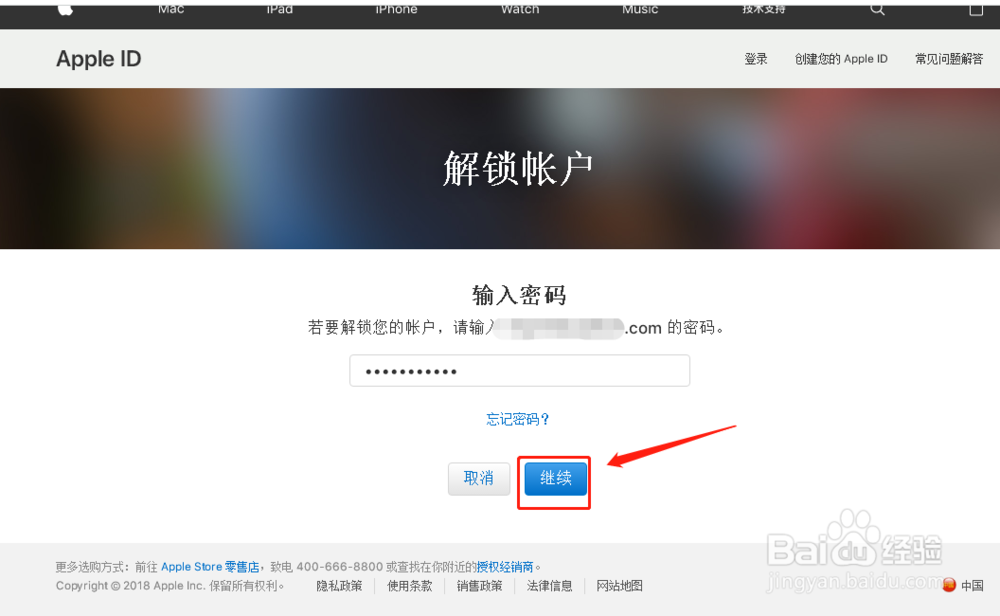
Apple ID被锁定怎么办,Apple ID被锁定怎么解锁

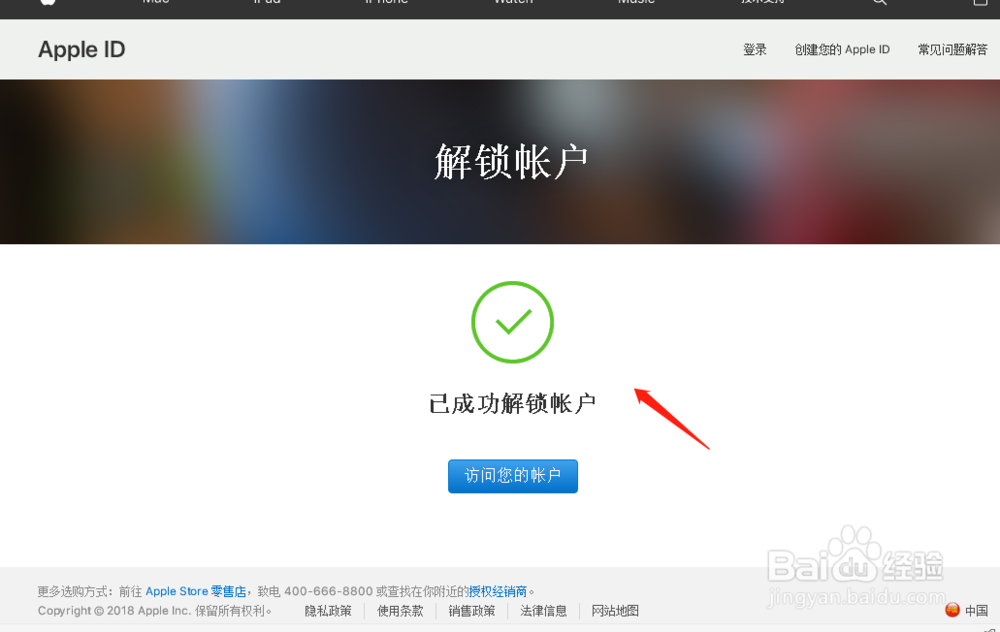
10、解锁账户成功,提示如下图所示

Apple ID被锁定怎么办,Apple ID被锁定怎么解锁
  • 苹果13怎么设置抹掉数据
  • 股票卖出后资金多久可以转出
  • appleid被锁定怎么解除
  • 深航机票怎么退?怎样在深航官网退机票呢?
  • 热门搜索
    小学古诗大全 摩托车怎么翘头 陆游简介 贾谊简介 芹菜包子馅做法大全 微信怎么快速加好友 生活百科知识大全 笔记本怎么装系统 印度电影大全 榨汁机食谱大全