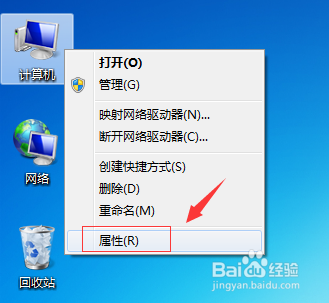
1、在桌面鼠标右键单击计算机--属性,如下图所示
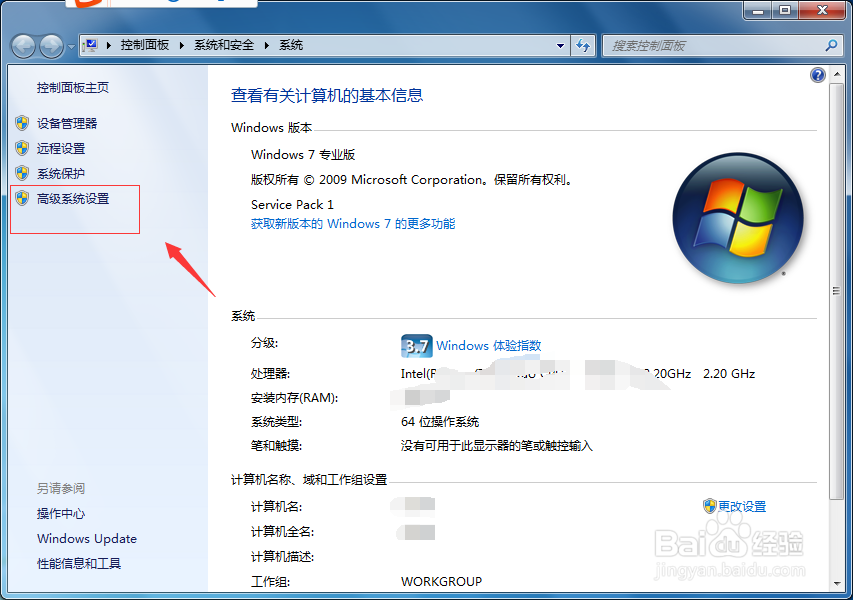
2、计算机属性界面点击左侧的高级系统设置,如下图所示
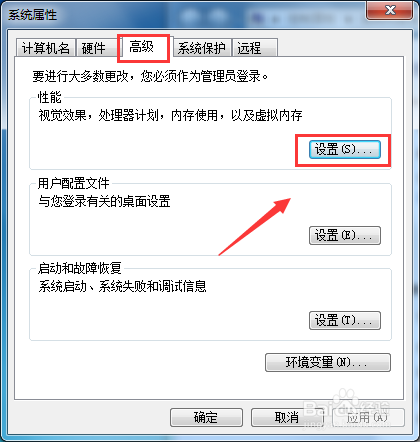
3、进入高级选项,点击性能下的设置按钮,如下图所示
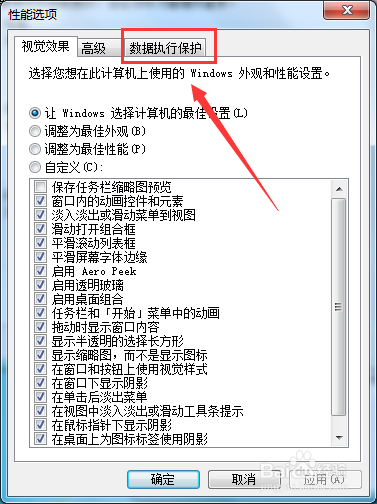
4、进入性能设置面板,点击执行数据保护选项卡,如下图所示
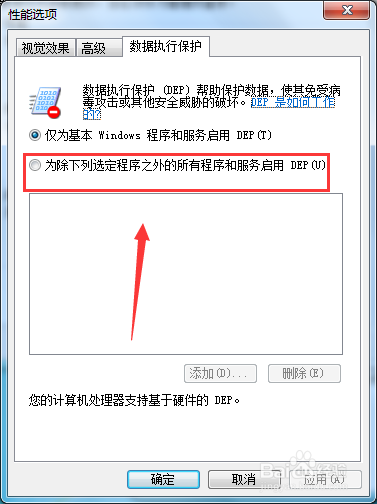
5、进入数据保护选项卡,去掉下图勾选,如下图所示
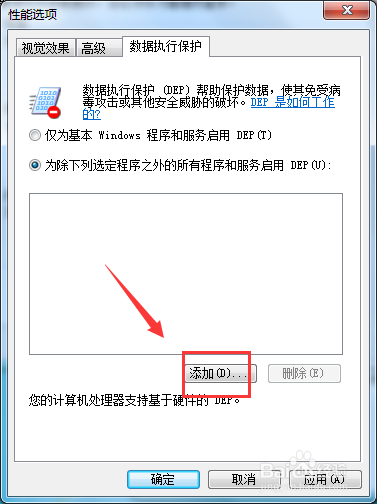
6、接着点击下面的添加按钮,如下图所示
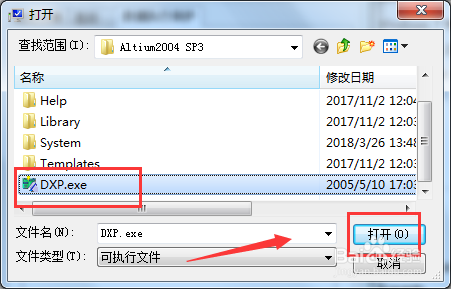
7、将你无法打开的应用添加 进来,如下图所示
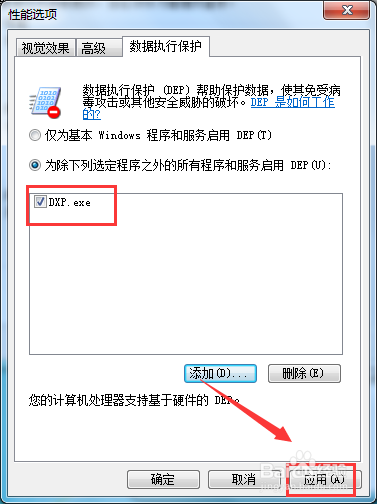
8、添加完成并勾选,点击应用按钮即可打开了,如下图所示
时间:2026-02-17 21:31:23
1、在桌面鼠标右键单击计算机--属性,如下图所示
2、计算机属性界面点击左侧的高级系统设置,如下图所示
3、进入高级选项,点击性能下的设置按钮,如下图所示
4、进入性能设置面板,点击执行数据保护选项卡,如下图所示
5、进入数据保护选项卡,去掉下图勾选,如下图所示
6、接着点击下面的添加按钮,如下图所示
7、将你无法打开的应用添加 进来,如下图所示
8、添加完成并勾选,点击应用按钮即可打开了,如下图所示
