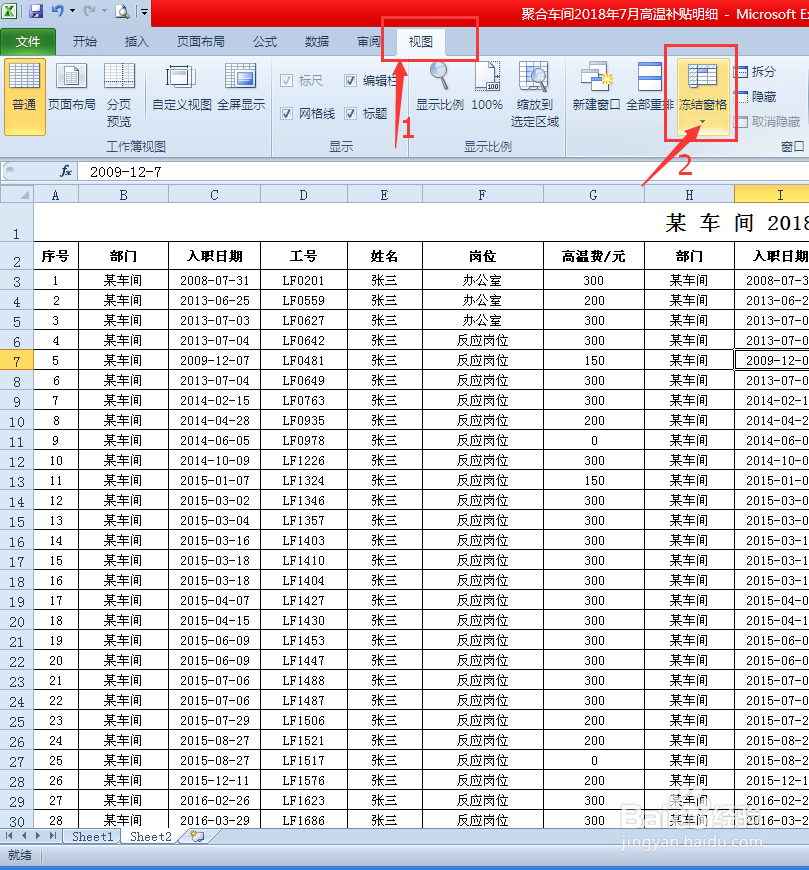
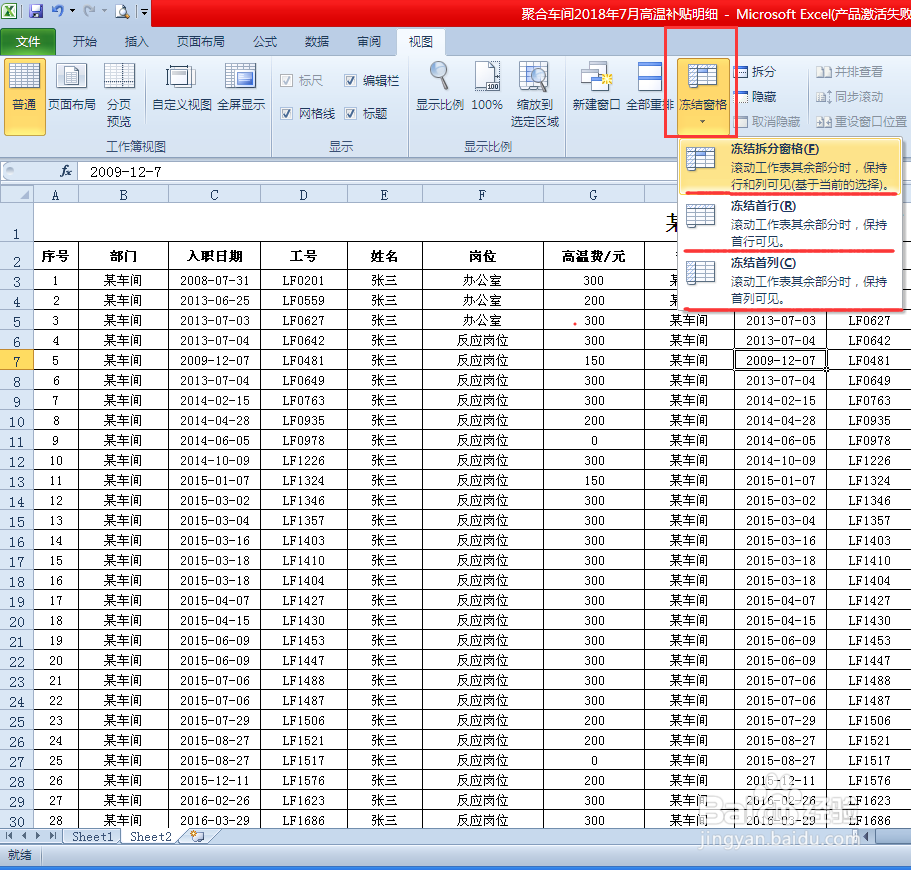
1、打开需要固定的Excel表格,用鼠标左键单击“视图”菜单,选择“冻结窗格”的三角形符号,此时会扩展出一个小窗口,出现三个选项,分别为“冻结拆分窗格”、“冻结首行”、“冻结首列”。如图所示:
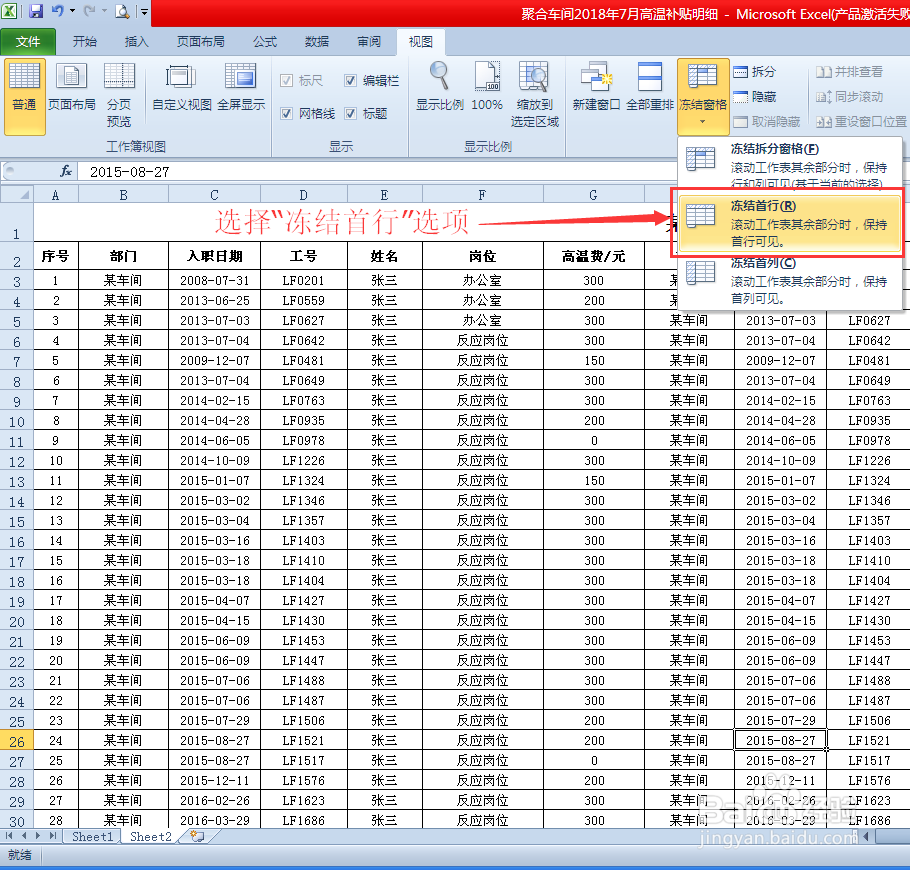
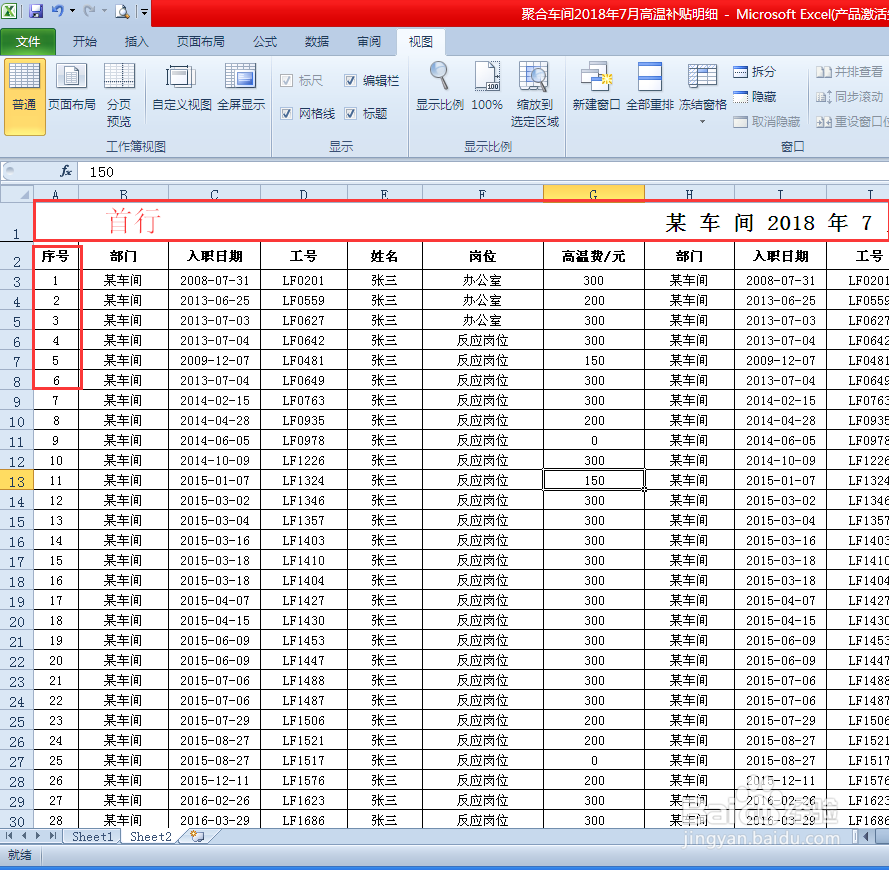
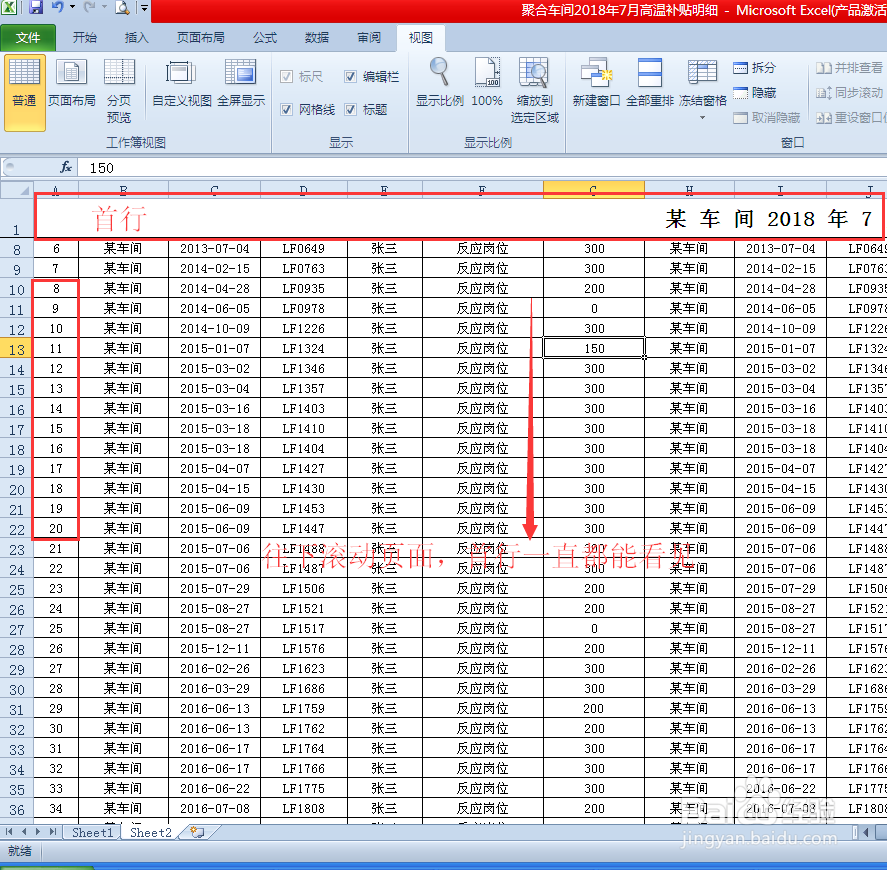
2、今天我们先讲“冻结首行”:在扩展出的小窗口中,用鼠标左键单击“冻结首行”选项,这样表格中的首行(第一行)就被固定住了,在上下滚动页面时首行都能看见。如图所示:
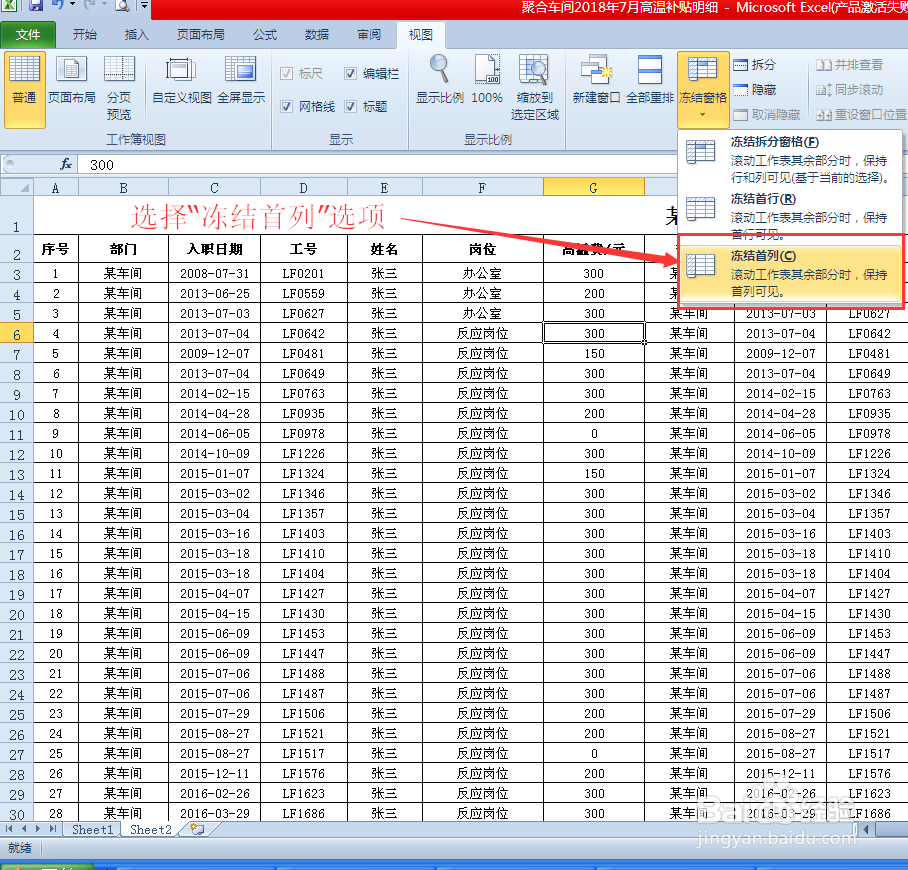
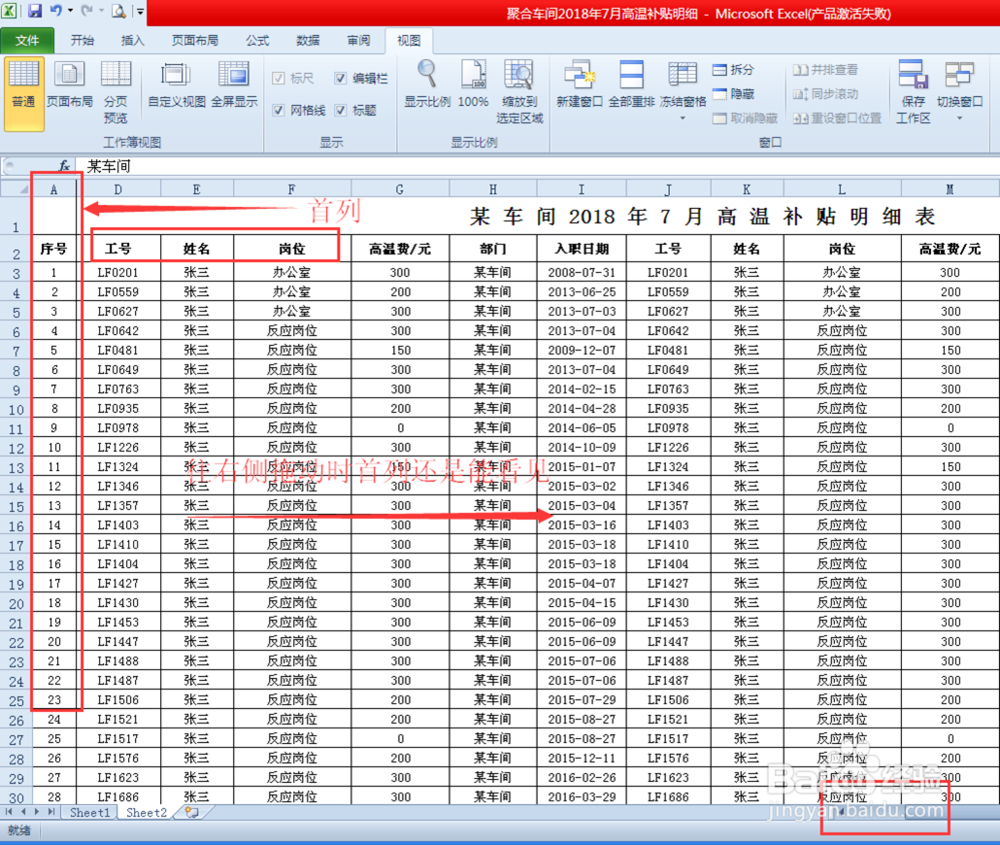
3、我们接着讲“冻结首列”(操作方法与“冻结首行”一样):在扩展出的小窗口中,用鼠标左键单击“冻结首列”选项,这样表格中首列(第一列)就被固定住了,在左右拖动页面时首列都能看见。如图所示:

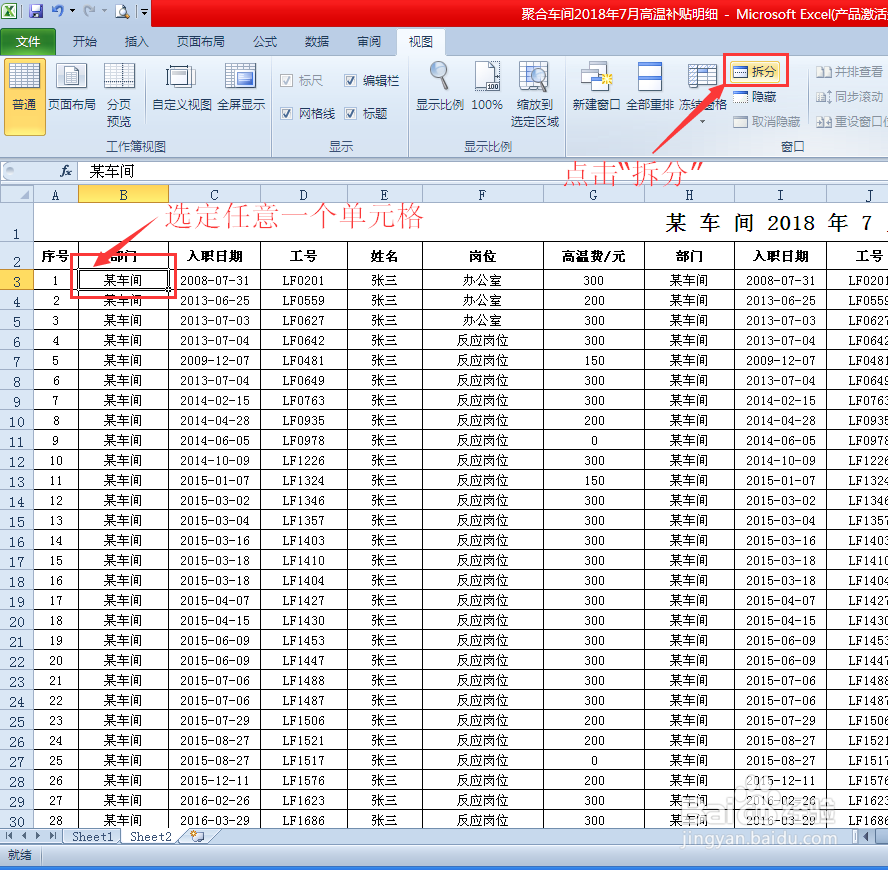
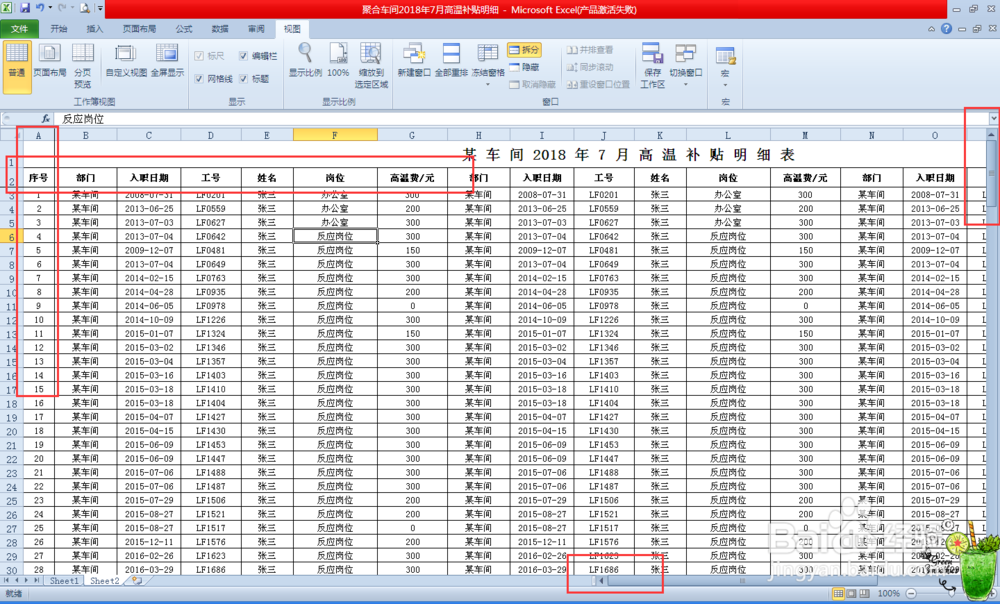
4、以上两种方法只能单一的固定首行或首列,不能同时固定行与列,在使用时还有诸多不便,那如何设置才能同时固定行和列呢?使用“冻结拆分窗格”就能解决:首先用鼠标选定任意一单元格,然后点击“拆分”选项,被选定的单元格上侧行和左侧列就被拆分了。如图所示:

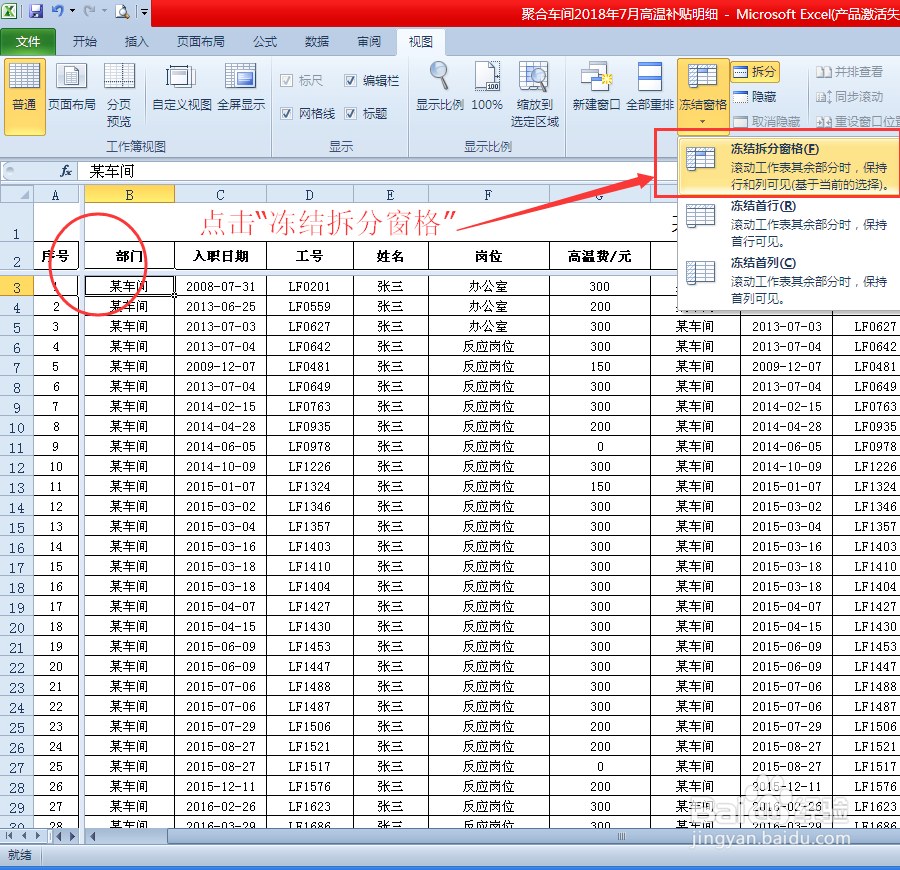
5、最后点击“冻结窗格”中的“冻结拆分窗格”选项,这样该单元格的上侧行和左侧列就被固定啦,随意上下滚动和左右拖动页面时都能看见被固定的行和列。如图所示:
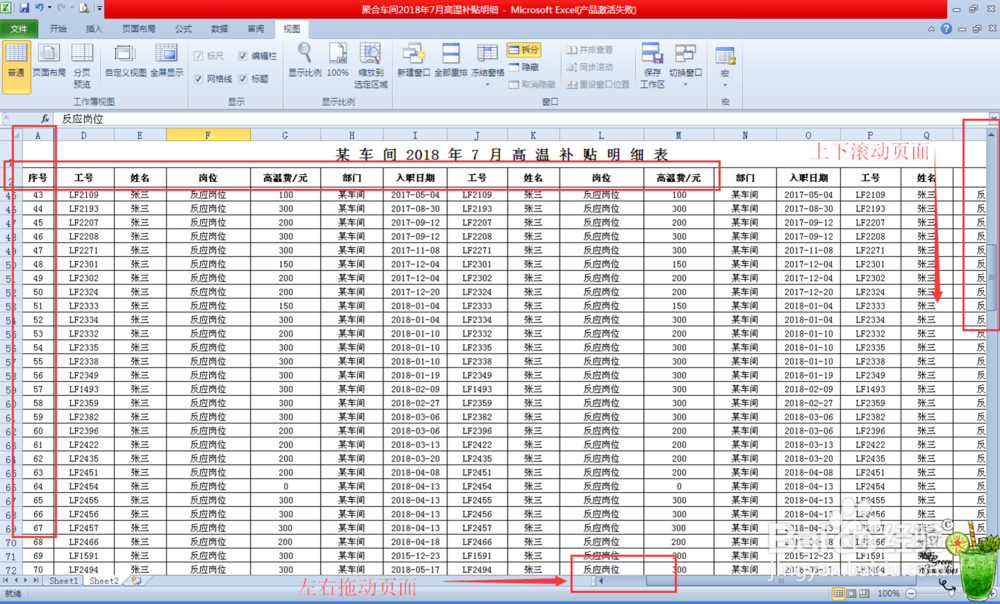
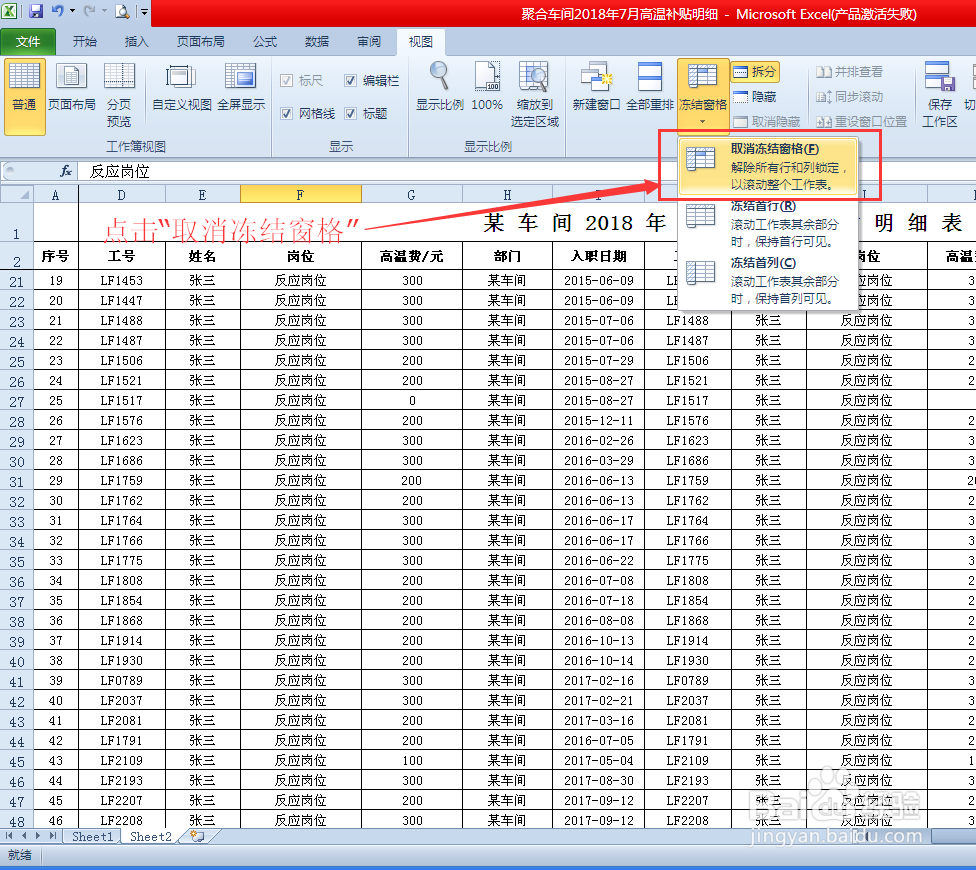
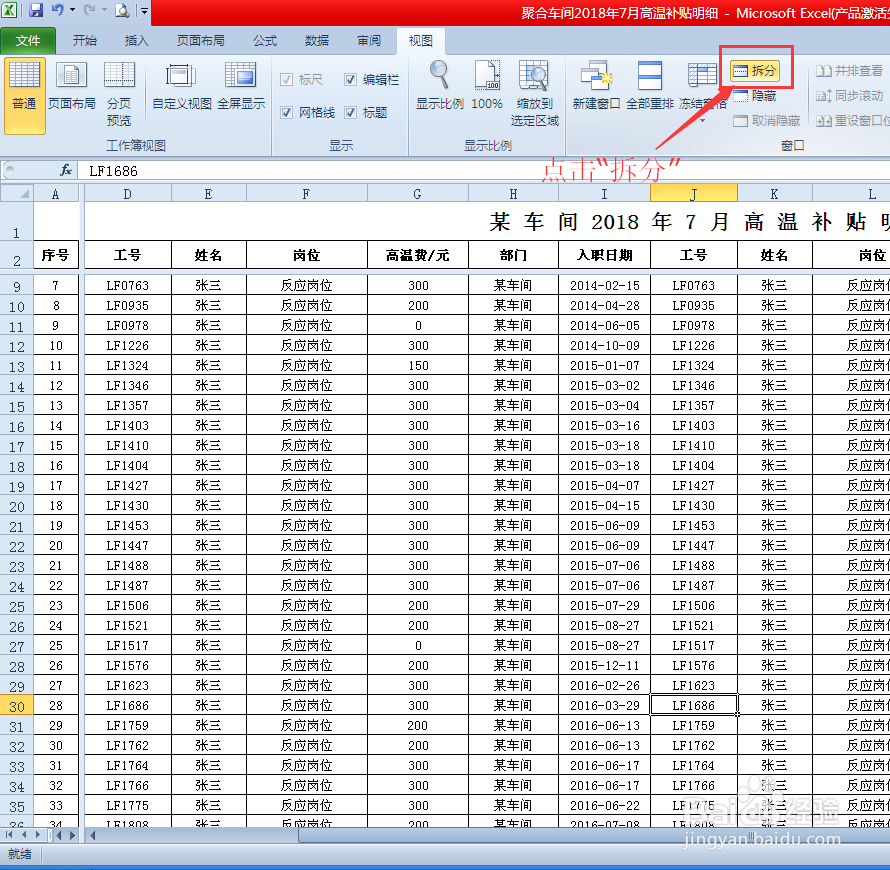
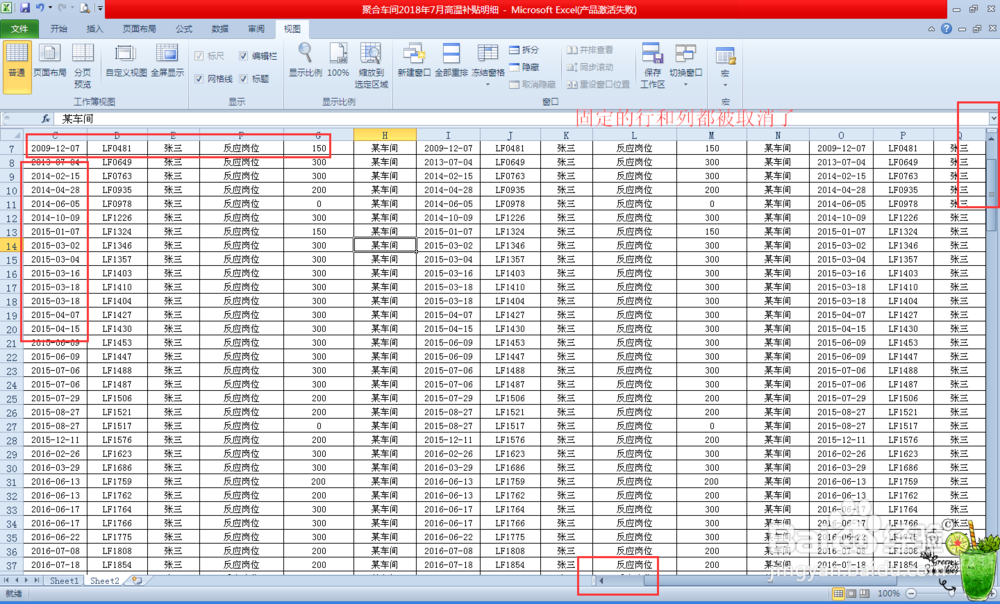
6、如果想取消被固定的行和列,只需再次点击“冻结窗格”,选择“取消冻结窗格”选项,然后再次点击“拆分”,即可完成。如图所示: